Способы определения подключенных устройств к Wi-Fi и методы их блокировки
Подробнее
Tecnoblog
tecnoblog.net

Способы определения подключенных устройств к Wi-Fi и методы их блокировки

Чтобы выяснить, кто использует вашу сеть Wi-Fi, и защитить соединение от посторонних, которые замедляют интернет, необходимо сначала определить, какие устройства подключены. С помощью приложений для анализа сети можно составить карту всех активных устройств и быстро обнаружить потенциальных нарушителей.

Наиболее действенными способами блокировки неавторизованных пользователей являются смена пароля сети или фильтрация MAC-адресов. Эти настройки позволяют отключить людей от вашей локальной сети и восстановить контроль над широкополосным каналом связи.

Сервис Tecnoblog представляет руководство о том, как определить устройства, подключенные к вашей локальной сети, и как отключить нежелательных пользователей от Wi-Fi.

Как определить устройства, подключенные к Wi-Fi

Мониторинг трафика или идентификация несанкционированных устройств становится простой задачей с использованием приложения Ubiquiti WiFiman. Приложение позволяет картировать локальное соединение всего за несколько нажатий прямо с мобильного телефона.

  1. Загрузка Ubiquiti WiFiman

    Необходимо зайти в App Store для iPhone или Play Store для Android и установить приложение Ubiquiti WiFiman. Этот инструмент сканирует ваше соединение в режиме реального времени, чтобы показать количество подключенных к Wi-Fi устройств.

  2. Разрешение поиска локальных сетей и Bluetooth

    После открытия WiFiman на телефоне следует разрешить поиск устройств в локальной сети и через Bluetooth. Эти технические разрешения критически важны для того, чтобы приложение могло найти и перечислить все активные оборудование в вашем интернете.

  3. Переход в раздел «Обнаружение»

    Когда телефон подключен к нужной сети, нужно нажать на вкладку «Descoberta» (Обнаружение), расположенную в нижнем меню экрана. Эта панель собирает данные сканирования, позволяя увидеть, кто в данный момент подключен к вашему Wi-Fi.

  4. Проверка списка подключенных устройств

    В списке «Outros clientes» (Другие клиенты) вы можете увидеть идентифицированные устройства вместе с их соответствующим IP-адресом (уникальный идентификатор в сети).

  5. Просмотр технических деталей конкретного устройства

    Нажав на одно из устройств в списке, открывается полная техническая карточка. Экран отображает MAC-адрес, производителя и другую информацию, которая помогает подтвердить, принадлежит ли устройство дому.

Советы для определения ваших устройств в Wi-Fi

Сопоставление данных, показанных в приложении, значительно упрощает выявление злоумышленников. При выполнении нескольких практических проверок можно узнать, кто пользуется вашим Wi-Fi без разрешения:

  • Составьте инвентаризацию электроники: Перечислите все активные устройства дома — телефоны, ноутбуки, телевизоры, игровые консоли, принтеры и умные устройства. Это поможет сравнить общее количество с тем, что отслеживает приложение.
  • Проверьте имя устройства (hostname): Распознаваемые имена в сети, такие как «TV-Sala» или «iPhone-de-Tecnoblog», немедленно указывают на принадлежность устройств дому.
  • Сравните MAC-адрес: Этот код служит цифровым отпечатком каждой сетевой карты. Достаточно сверить номер, показанный в приложении, с информацией, представленной в настройках Wi-Fi самого устройства.
  • Исследуйте по IP-адресу: Проверьте данные DHCP-сервера (системы распределения сетевых кодов) или введите http://, за которым следует IP-адрес, в браузере, чтобы попытаться открыть страницу идентификации устройства.
  • Отключайте по одному: Выключите Wi-Fi одного известного оборудования за раз и обновите сканирование, чтобы увидеть, какая запись исчезает из списка. Это полезный метод для подсчета числа подключенных людей.
  • Перезагрузите и подключайте постепенно: Перезагрузите маршрутизатор, чтобы очистить список подключений, затем подключайте только свои устройства и следите за каждой новой записью, появляющейся на экране.
  • Анализируйте время доступа: Подключения, возникающие только тогда, когда кто-то конкретный приходит домой, указывают на телефон этого человека, в то время как необычная активность глубокой ночью требует повышенного внимания.

Как заблокировать пользователей Wi-Fi

Наиболее эффективным способом блокировки несанкционированно подключенных устройств является управление настройками безопасности маршрутизатора. Рассмотрим основные альтернативы, понимая плюсы и минусы каждого выбора:

  • Смена пароля Wi-Fi: Войдите в настройки маршрутизатора и создайте новый, надежный код длиной не менее 12 символов, что немедленно вытеснит злоумышленников. Недостаток заключается в необходимости вручную вводить новый пароль на каждом телефоне, телевизоре и умном устройстве дома.
  • Блокировка MAC-адреса: Используйте функцию фильтрации контроля доступа маршрутизатора, чтобы заблокировать MAC-адрес конкретного устройства, изолируя только нарушителя, не затрагивая при этом сеть. Однако это требует осторожности, чтобы случайно не заблокировать легитимное оборудование, особенно современные телефоны, использующие случайные адреса для обеспечения конфиденциальности.
  • Создание списка разрешенных (Allow-list): Настройте маршрутизатор так, чтобы он принимал только заранее зарегистрированные MAC-адреса, обеспечивая более строгую защиту от неправомерного использования интернета. Обратная сторона медали в том, что любой гость или новое гаджет потребует ручной регистрации в системе перед началом навигации.
  • Настройка гостевой сети: Активируйте параллельный, изолированный сигнал Wi-Fi с собственным паролем для гостей и умных устройств, сохраняя основную сеть защищенной. Это практичное решение для блокировки нежелательного использования Wi-Fi без ущерба для ваших личных устройств, хотя не все маршрутизаторы предоставляют эту функцию.

Как защитить вашу Wi-Fi сеть от посторонних

Повышение безопасности Wi-Fi крайне важно для предотвращения вторжений и защиты личных данных. Помимо блокировки несанкционированного доступа, простые изменения в настройках маршрутизатора закрывают лазейки для любопытных:

  • Защита маршрутизатора: Измените заводской логин и пароль администратора, отключите удаленный доступ через интернет и всегда поддерживайте актуальность прошивки.
  • Современное шифрование: Настройте безопасность сети на стандарты WPA3 Personal или WPA2 Personal с AES, избегая устаревших протоколов WEP и WPA, которые легко взламываются злоумышленниками.
  • Сильный идентификатор и пароль: Переименуйте SSID (видимое имя сети), чтобы не раскрывать модель оборудования, и установите сложный пароль длиной не менее 12 символов, сочетая буквы, цифры и символы.
  • Защита устройств: Поддерживайте обновления для телефонов, компьютеров, телевизоров и умных устройств, используйте активный антивирус и брандмауэр, а также защищайте общие папки в локальной сети паролем.
  • Снижение радиуса действия и уязвимостей: Отключите функцию WPS, держите маршрутизатор подальше от окон, чтобы ограничить утечку сигнала, и рассмотрите возможность скрытия SSID, если вы хотите скрыть имя сети.

Похожие сюжеты

Эксперты и исследования: влияет ли Wi-Fi сигнал на качество сна человека?
Подробнее
www.aajtak.in

Эксперты и исследования: влияет ли Wi-Fi сигнал на качество сна человека?

В современном мире во многих домах и офисах используются Wi-Fi роутеры для обеспечения качественной интернет-связи. Эти устройства могут быть размещены в любом уголке помещения.

Wi-Fi роутер имеет ограниченную зону покрытия, в пределах которой смартфоны, телевизоры и ноутбуки получают высокую скорость соединения. Возникает вопрос о том, оказывает ли излучение, генерируемое Wi-Fi роутером, негативное воздействие на здоровье человека или сон.

Согласно информации, Wi-Fi роутеры производят сигналы, уровень которых относится к очень низкому диапазону радиочастот. При таком уровне на здоровье людей не наблюдается каких-либо отрицательных последствий.

Многочисленные научные исследования подтверждают, что Wi-Fi роутеры не наносят вреда здоровью человека. Также в этих исследованиях отмечается, что сигналы, создаваемые Wi-Fi роутерами, не влияют негативно на сон людей.

Тем не менее, поскольку многие люди используют мобильные телефоны и ноутбуки допоздна благодаря Wi-Fi, для предотвращения возможных проблем рекомендуется отключать Wi-Fi роутер в ночное время.

Смарт-технологии позволяют определять состояние почвы по небольшому образцу земли
Подробнее
www.aajtak.in

Смарт-технологии позволяют определять состояние почвы по небольшому образцу земли

Для получения урожая высокого качества крайне важно контролировать состояние почвы. Часто фермеры применяют удобрения и минеральные вещества на полях без предварительного анализа грунта. Иногда в почву вносится избыточное количество удобрений, что приводит к увеличению затрат и ухудшению качества самой почвы.

В рамках инициативы группы IndiaToday во время проведения конференции по сельскому хозяйству в Индии, Премьер-министр नरेंद्र Моди сообщил о появлении сенсоров на базе искусственного интеллекта. Эти сенсоры предоставляют фермерам точную информацию.

पीएम मोदी также отметил, что теперь качество почвы проверяется с помощью мобильных устройств. Фермеру достаточно поместить немного почвы на мобильное устройство, и телефон немедленно выдает отчет. Этот отчет показывает, для какой культуры подходит почва, сколько удобрений необходимо и какого типа удобрения следует использовать.

Он добавил, что Индия ежегодно является экспортером сельскохозяйственной продукции на сумму 400 миллиардов рупий. На рынке представлено множество устройств, которые помогают фермерам проводить тестирование почвы на своих полях, исключая необходимость посещения лаборатории. Теперь качественное тестирование почвы можно провести за считанные минуты прямо на поле, а отчет будет доступен в мобильном приложении.

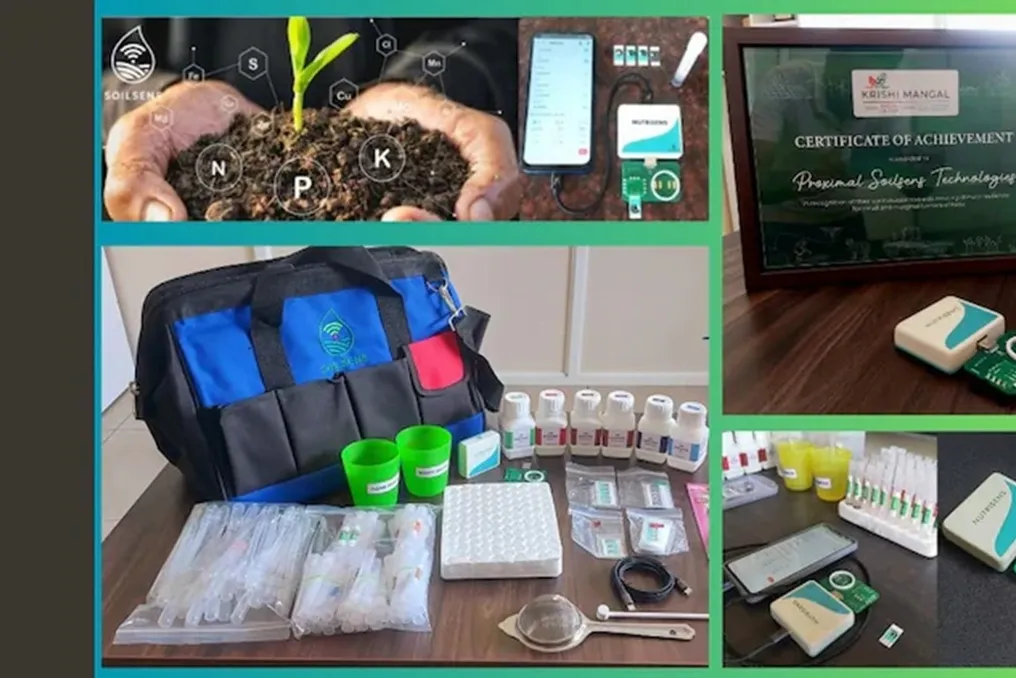
На платформе Frontier Tech Министерства политики Индии упомянута махараштраская компания, которая предлагает устройства для тестирования почвы под названием NutriSense. Цель NutriSense — сделать проверку почвы для фермера простой и доступной. На рынке существует и множество других вариантов для контроля качества почвы.

Согласно информации на Frontier Tech, NutriSense был разработан доктором Раджулом Паткар. С помощью этого устройства можно проверить качество почвы, используя всего 1 грамм земли, и это занимает пять минут. Результаты отображаются в мобильном приложении.

Продукт NutriSense анализирует качество почвы по шести параметрам. Он измеряет уровень pH, который указывает на кислотность или щелочность почвы. Кроме того, устройство показывает содержание азота, фосфора, калия и уровень органического углерода в почве.

Frontier Tech сообщает, что данное изобретение используется 10 000–15 000 фермерами и применяется в 8 штатах. Одно устройство способно провести около 3000 тестов в год, а его стоимость варьируется от 35 000 до 60 000 рупий.

В 2021 году IIT Kanpur выпустил устройство для тестирования почвы под названием Bhu-Parikshak. Оно работает на основе технологии ближней инфракрасной спектроскопии и завершает проверку почвы менее чем за 90 секунд, после чего отчет можно посмотреть на мобильном телефоне. Информация о его цене не предоставлена.

Bhu-Parikshak анализирует образец сухой почвы весом 5 грамм, не используя никаких химикатов. После этого устройство анализирует почву всего за 90 секунд и демонстрирует отчет в мобильном приложении.

Существует портативное устройство под названием Soilo Essence 5, которое проводит тестирование по 16 параметрам, и на это требуется около 8 минут. Для отображения результатов анализа используется мобильное приложение. Устройство подключается к мобильному телефону через Bluetooth и может работать автономно. Информация о цене отсутствует на официальном портале.

Прежде чем приобретать любое устройство, доступное на онлайн-платформах, необходимо внимательно изучить его характеристики, включая количество параметров, по которым оно проводит тестирование. ICAR в Индии определил 12 важных параметров для оценки здоровья почвы, среди которых pH, EC, органический углерод, доступный NPK, сера и цинк, медь, железо, марганец и бор в качестве микроэлементов.

Перед покупкой следует убедиться, что результаты тестирования устройства могут быть сверены с результатами лабораторных испытаний.

Роутеры со скидкой на Amazon для улучшения домашнего Wi-соединения
Подробнее
olhardigital.com.br

Роутеры со скидкой на Amazon для улучшения домашнего Wi-соединения

Если качество беспроводного соединения дома неудовлетворительное, будь то слабый сигнал в определенных зонах или снижение скорости при подключении нескольких устройств, пришло время рассмотреть возможность обновления. Были собраны три варианта Wi-роутеров, доступных со скидкой на Amazon, включая модели mesh и совместимые с Wi-Fi 6, разработанные для обеспечения большего охвата и лучшей ежедневной производительности.

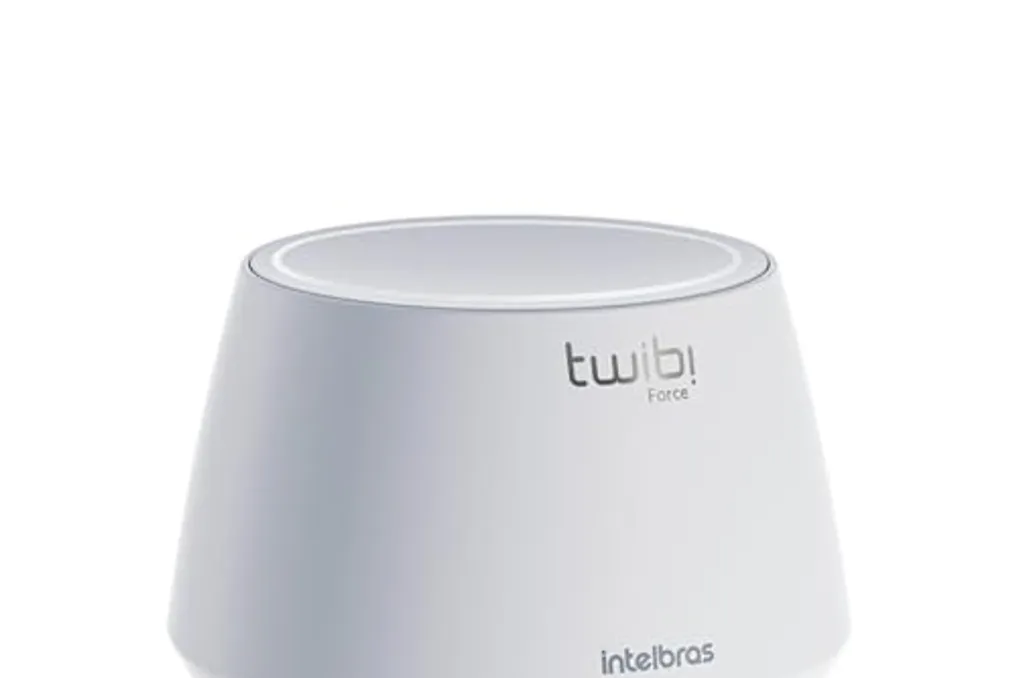
Wi-Fi Mesh роутер Intelbras Twibi Force AX

Модель Twibi Force AX от Intelbras функционирует как решение mesh и поддерживает стандарт Wi-Fi 6 (AX), что идеально подходит для тех, кто хочет увеличить покрытие, не жертвуя скоростью. Функция mesh позволяет точкам доступа общаться друг с другом, что устраняет «мертвые зоны» и обеспечивает постоянное соединение при перемещении по дому или офису.

Этот комплект от Intelbras предлагает полный набор Twibi Force AX белого цвета, предназначенный для тех, кто хочет изначально создать надежную mesh-сеть. Благодаря Wi-Fi 6 система лучше управляет подключением множества устройств одновременно, снижая задержку и улучшая опыт при таких занятиях, как стриминг, игры и видеоконференции.

Другой упомянутый вариант — комплект из двух Deco X10 от TP-Link, который может покрыть площадь до 360 квадратных метров и поддерживает до 120 одновременно подключенных устройств. Каждое устройство оснащено двумя гигабитными портами, а технология Dual Band с Wi-Fi 6 AX1500 гарантирует стабильность и скорость даже в часы пиковой нагрузки. Акции на Amazon быстро меняются, а запасы ограничены. Поэтому, если какой-либо из этих моделей вас заинтересовал, рекомендуется проверить ссылку немедленно, прежде чем цена вырастет или товар закончится. Хороший Wi-Fi действительно имеет значение в повседневной жизни, и использование акции для такого обновления всегда является правильным решением.

Популярное