Методы загрузки видео с любого сайта с помощью расширений или онлайн-конвертеров
Подробнее
Tecnoblog
tecnoblog.net

Методы загрузки видео с любого сайта с помощью расширений или онлайн-конвертеров

Возможно сохранять любимый мультимедийный контент в автономном режиме, используя специальные инструменты для загрузки видео с веб-сайтов. В настоящее время существует множество способов получить видео с любой части интернета непосредственно на ваше устройство и сохранить этот контент.

Среди самых популярных вариантов выделяются установка расширений для загрузки видео прямо в браузере Google Chrome или использование доступных онлайн-конвертерных платформ. Однако некоторые ограничения, такие как защита авторским правом, шифрование потоковой передачи или ограниченные плееры, могут помешать захвату этих файлов.

Tecnoblog подробно описывает ниже, как загружать видео с любого сайта, используя компьютер. Использование расширения в браузере Chrome упрощает процесс загрузки любого медиафайла на компьютер. Ниже приведен пошаговый процесс использования инструмента 4Saved на ПК.

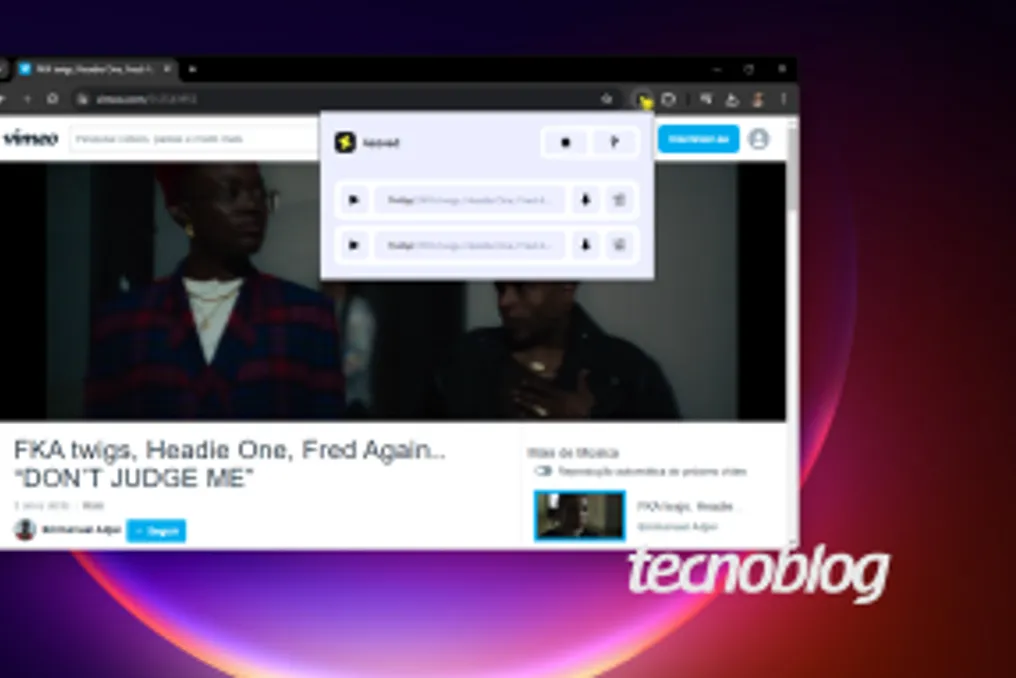
Для начала откройте Google Chrome на вашем компьютере и перейдите в магазин расширений браузера, расположенный по адресу chromewebstore.google.com. Используйте верхнюю строку поиска и введите термин «4Saved», чтобы найти подходящее расширение для Google Chrome. Нажмите синюю кнопку «Использовать в Chrome», расположенную в правом углу, а во всплывающем окне выберите опцию «Добавить расширение» для завершения установки.

Затем перейдите на страницу, содержащую желаемый файл, и начните воспроизведение, чтобы 4Saved смог определить доступный поток медиа для загрузки. Нажмите на значок 4Saved, который черный и желтый, и находится рядом с адресной строкой, и выберите опцию со стрелкой, направленной вниз, для загрузки медиа. Важно отметить, что видео в формате .mp4 загружаются автоматически и сохраняются в папке «Загрузки» на ПК. Для других форматов необходимо перейти к следующему этапу руководства.

Если файл имеет формат .m3u8, откроется новая вкладка. Необходимо дождаться, пока загрузка достигнет 100%, а затем нажать кнопку «Сохранить» для загрузки видео с сайта.

Альтернативно можно воспользоваться онлайн-инструментами прямо в браузере, что предлагает практичное решение для загрузки видео с любого сайта без необходимости установки программ. Вот как использовать SnapWC для загрузки видео с любого сайта на ПК: Перейдите на snapwc.com, используя браузер вашего устройства. Эта страница позволяет загружать видео по ссылке с любой веб-страницы. Скопируйте адрес страницы, где находится файл, вставьте его в центральное поле и нажмите «Получить ссылки для загрузки», чтобы система извлекла видео.

В разделе, обозначенном как «Видео», выберите качество и формат файла, который вы хотите загрузить, и нажмите кнопку со стрелкой вниз, чтобы начать конвертацию. После этого дождитесь появления короткой рекламы в новом окне, вернитесь на предыдущую вкладку, чтобы активировать финальную кнопку и завершить процесс загрузки видео с сайта.

Этот метод на основе ссылки на веб-платформе также позволяет загружать видео с любого сайта прямо с мобильного телефона, без обязательной установки дополнительных приложений. Как и на ПК, достаточно скопировать адрес страницы, содержащей медиафайл, и вставить его на сайт-конвертер, используя собственный браузер устройства. Во время этой процедуры может потребоваться настроить разрешения безопасности и загрузки в настройках браузера, чтобы разрешить сохранение контента третьих лиц.

Существуют технические и связанные с безопасностью барьеры, которые могут помешать загрузке видео с любого сайта, даже при использовании расширений или конвертерных платформ. Основные причины, блокирующие захват и сохранение этих файлов, включают:

Хотя расширения и конвертеры хорошо работают с социальными сетями, рекомендуется отдавать приоритет нативным функциям для загрузки видео из Instagram или загрузки видео из TikTok. Это происходит, когда создатель контента сохраняет это разрешение активным, позволяя сохранить исходный файл непосредственно на устройстве, не полагаясь на внешние платформы.

Что касается YouTube, официальный способ просмотра в автономном режиме требует подписки на план YouTube Premium. Если цель состоит в том, чтобы иметь копию файлов, необходимо использовать сторонние инструменты для загрузки видео с YouTube.

Загрузка видео с любого сайта без разрешения влечет за собой юридические риски, поскольку может произойти нарушение авторских прав и условий обслуживания платформ, даже если это только для личного потребления. Нарушение цифровых барьеров платных сервисов или перераспределение материала усугубляет ситуацию, что может привести к блокировке учетной записи или судебным искам.

На практике наибольшая опасность заключается в использовании ненадежных расширений браузера и конвертерных сайтов. Такие платформы могут маскировать вредоносную рекламу, фишинговые атаки и шпионское ПО, способное красть пароли и компрометировать безопасность устройства.
Похожие сюжеты

Сравнение стриминговых устройств: Fire TV Stick против Roku со скидкой
Подробнее
olhardigital.com.br

Сравнение стриминговых устройств: Fire TV Stick против Roku со скидкой

Те, кто до сих пор смотрит телевизор без стримингового устройства, упускают множество функций. С помощью этих устройств можно получить доступ к таким сервисам, как Netflix, Prime Video, Disney+ и YouTube прямо на большом экране, используя пульт дистанционного управления с голосовым управлением и простой интерфейс. Были отобраны три варианта со скидкой, чтобы превратить любой телевизор в функциональный Smart TV.

Amazon Fire TV Stick HD (последняя модель)

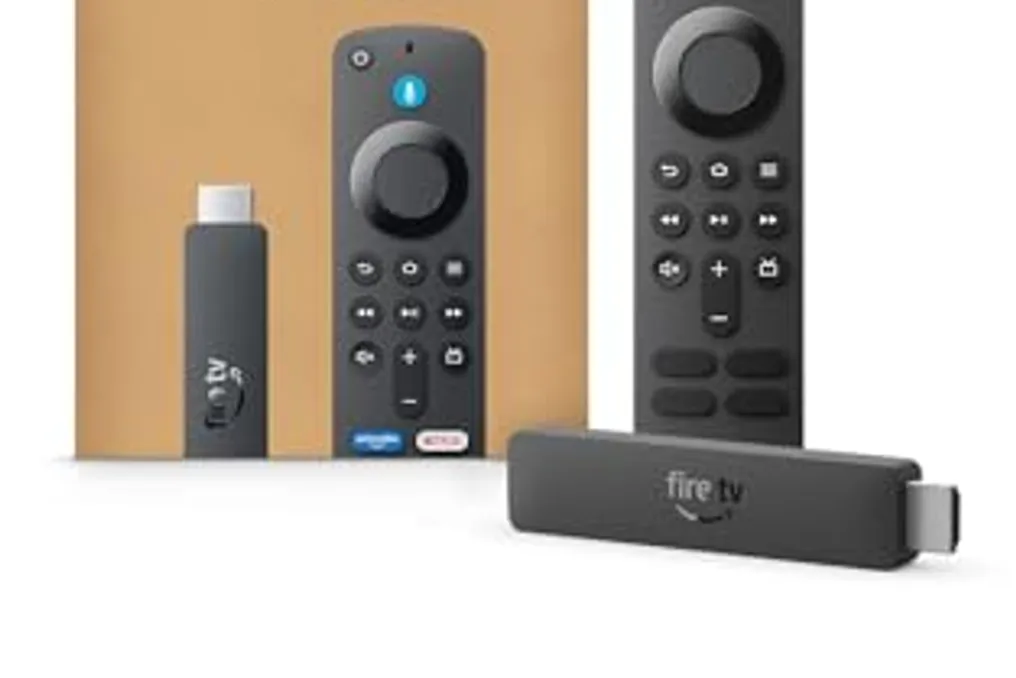
Fire TV Stick HD представляет выход Amazon на сегмент стриминга. Самая новая версия включает пульт дистанционного управления со встроенной Alexa, предлагает упрощенную настройку и ранний доступ к функции Alexa+. Одним из его больших преимуществ является питание от самого телевизора через USB, что устраняет необходимость в дополнительных розетках, что идеально подходит для тех, кто ищет удобство без ущерба для современных функций.

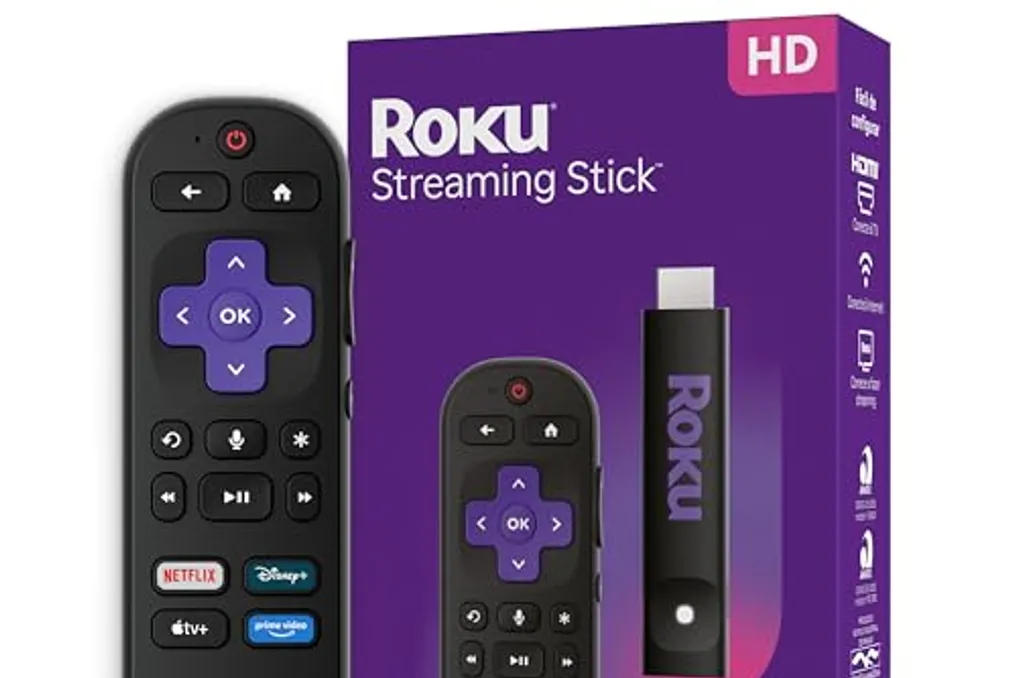
В противовес этому, Roku Streaming Stick HD, выпущенный в 2025 году, предоставил совместимость с тремя основными голосовыми помощниками на рынке: Alexa, Siri и Google Assistant. Это устройство поддерживает контент в разрешениях HD и Full HD и выделяется организованным интерфейсом и доступом к тысячам каналов и приложений, являясь надежным вариантом для пользователей, предпочитающих менее ограниченную экосистему Amazon.

Для тех, у кого есть телевизор с разрешением 4K и кто хочет использовать весь потенциал этого качества, идеальной рекомендацией является Fire TV Stick 4K. Последняя модель была оснащена новым пультом Fire TV и расширенной интеграцией с Alexa+, что позволяет искать фильмы и сериалы голосом с большей изощренностью. Все приложения централизованы в одном месте, что облегчает навигацию между различными платформами.

Важно отметить, что акции на стриминговые устройства быстро меняются, и запасы могут закончиться в любой момент. Если какое-либо из этих устройств привлекло ваше внимание, рекомендуется совершить покупку как можно скорее, чтобы улучшить просмотр на телевизоре.

Amazon предлагает стриминговые устройства со скидкой для улучшения телевизионного опыта
Подробнее
olhardigital.com.br

Amazon предлагает стриминговые устройства со скидкой для улучшения телевизионного опыта

Те, кто до сих пор смотрит телевизор без стримингового устройства, упускают возможность насладиться лучшим цифровым развлечением. На Amazon отобраны три заметных варианта, начиная от базовых моделей HD и заканчивая версиями 4K с интеграцией Alexa, чтобы помочь выбрать идеальный вариант в соответствии с потребностями телевизора и доступным бюджетом.

Roku Streaming Stick HD 2025

Roku Streaming Stick HD, выпущенный в 2025 году, поддерживает разрешения HD и Full HD. Он поставляется с пультом дистанционного управления с голосовым управлением и совместим с основными помощниками рынка, такими как Alexa, Siri и Google Assistant. Это устройство представлено как практичный вариант для централизации всех стриминговых приложений в одном месте, без создания сложности.

Fire TV Stick HD имеет прямое питание от телевизора, что устраняет необходимость в дополнительных силовых кабелях. Его настройка описывается как простая и быстрая, а пульт дистанционного управления с Alexa позволяет искать фильмы, сериалы и музыку исключительно с помощью голоса. Кроме того, текущая модель предлагает ранний доступ к Alexa+, новой платформе искусственного интеллекта Amazon, интегрированной в развлечения.

Для пользователей, у которых есть телевизоры 4K и которые хотят максимально повысить качество изображения, рекомендуется Fire TV Stick 4K. Эта новейшая версия объединяет все стриминговые сервисы в одном месте и включает новый пульт Fire TV, а также интеграцию Alexa+ для интеллектуального поиска фильмов и сериалов. Это комплексное решение для превращения любого совместимого телевизора в центр развлечений.

Из-за быстрого изменения запасов этих предложений рекомендуется немедленно перейти по ссылкам, чтобы обеспечить желаемое устройство. Независимо от выбранной модели, пользователь получит значительный прогресс в опыте просмотра телевизора дома.

Android предложит автоматическое резервное копирование фотографий и видео на компьютеры Windows
Подробнее
tecnoblog.net

Android предложит автоматическое резервное копирование фотографий и видео на компьютеры Windows

Хотя резервное копирование фотографий часто ассоциируется с облачными сервисами, такими как Google Drive, OneDrive и Dropbox, пользователи Android скоро смогут автоматически передавать фотографии и видео со своих мобильных устройств на компьютер под управлением операционной системы Windows.

В настоящее время нет официального заявления об этой функции. Об этой новизне сообщили издания, такие как Android Authority, в заметках о выпуске операционной системы, запланированных на ноябрь 2026 года, а именно в разделе, посвященном Google Play Services версии 26.43.

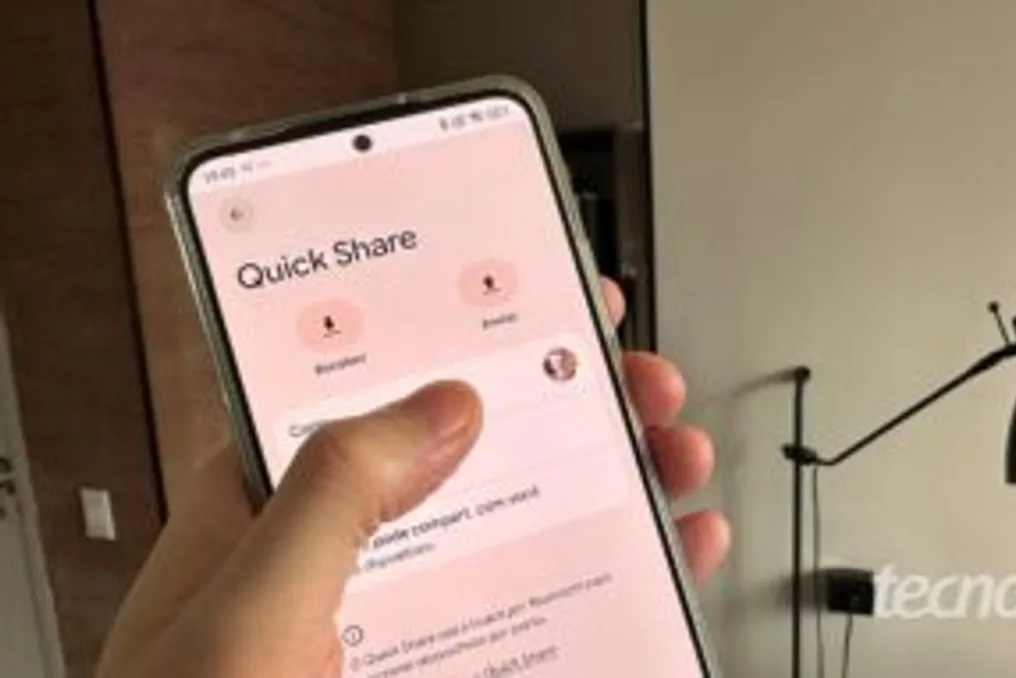
Несмотря на краткость, техническая заметка разъясняет, что процесс резервного копирования будет использовать Quick Share — инструмент, который уже позволяет обмениваться файлами между устройствами Android и ПК, хотя этот обмен осуществляется вручную. Однако функция, которую планирует Google, будет отправлять фотографии и видео с Android на компьютер автоматически, и есть признаки того, что могут быть включены и аудиофайлы.

Google еще не раскрыл операционные детали автоматического резервного копирования. Тем не менее, анализ, проведенный Android Authority в апреле, когда была обнаружена эта функция, предполагает, что первоначальная настройка должна производиться через Quick Share, установленный в Windows, требуя физической близости телефона или планшета для процесса сопряжения и использования учетной записи Google.

Нет определенного прогноза общего выпуска или списка совместимых устройств. Однако, поскольку эта функция упоминалась в недавних заметках о выпуске Android, предполагается, что ее официальная реализация произойдет в ближайшем будущем, вероятно, поэтапно, с хорошими шансами начаться на телефонах Google Pixel.

Для тех, у кого есть жесткий диск или SSD, предназначенный для этой цели, функция, которая автоматизирует сохранение контента, созданного на телефоне, представляет собой значительное улучшение, а также облегчает быстрый доступ к снятым медиаматериалам.

Популярное