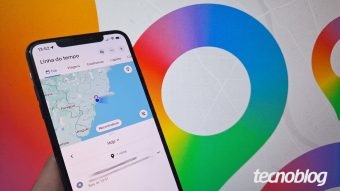
В Google Картах доступны две функции, которые можно использовать для попытки найти iPhone: функция «Ваша временная шкала» и функция «Поделиться местоположением». Первый вариант позволяет проверить последние зарегистрированные места назначения, что полезно, если устройство было оставлено в недавно посещенном месте.
А функция обмена местоположением в реальном времени позволяет отобразить движение устройства на карте для доверенных лиц. Этот альтернативный вариант особенно подходит для родителей, следящих за своими детьми, или для родственников, которым необходимо обеспечить большую безопасность пожилых людей.
Tecnoblog подробно описывает ниже, как использовать эти два инструмента для отслеживания iPhone через Google Карты. Важно отметить, что методы, протестированные Tecnoblog, неэффективны, если телефон был украден, поскольку они не предоставляют точного местоположения в реальном времени и не зависят от предварительных настроек для мониторинга.
В случае кражи или угона телефона рекомендуется использовать инструмент «Найти» в iCloud через браузер. Эта функция позволяет удаленно заблокировать iPhone для защиты данных, а затем связаться с оператором, чтобы запросить отключение SIM-карты и IMEI. Кроме того, крайне важно никогда не пытаться самостоятельно вернуть украденное устройство, а подать заявление о происшествии и предоставить все детали соответствующим органам.
Процедура поиска через Google Карты рекомендуется только в том случае, если устройство было недавно забыто, поскольку система может определить его местоположение на основе последнего переданного онлайн-сигнала с устройства.
Для начала процесса необходимо использовать другой iPhone или Android-смартфон для доступа к Google Картам. После открытия приложения следует нажать на фотографию профиля в правом верхнем углу, чтобы получить доступ к основному меню. Затем нажмите на стрелку рядом с именем пользователя, чтобы выбрать или добавить учетную запись Google, связанную с искомым iPhone, выбрав правильный профиль для продолжения.
После того как учетная запись будет правильно выбрана, пользователь должен нажать на «Ваша временная шкала», чтобы просмотреть недавние записи перемещения GPS потерянного iPhone. На вкладке «Сегодня» можно проверить последнюю зарегистрированную точку iPhone, помня о том, что этот инструмент не показывает местоположение в реальном времени. Если данных за текущий день нет, рекомендуется использовать календарь Google Карт во вкладке «Сегодня», чтобы проверить перемещения, произошедшие в предыдущие дни.
Этот метод служит решением для родителей, желающих отслеживать маршрут своих детей, или для родственников, желающих следить за пожилыми членами семьи. Чтобы человек, за которым ведется наблюдение, мог сообщить свое местоположение в реальном времени, он должен сначала открыть Google Карты на самом iPhone и нажать на фотографию профиля в правом верхнем углу, чтобы увидеть основные опции.
Затем необходимо выбрать опцию «Поделиться местоположением» и подтвердить, нажав на эту опцию еще раз, чтобы войти в меню отправки местоположения в реальном времени. В разделе, посвященном обмену, пользователь может указать период обмена с помощью доступных кнопок или выбрать «До отключения», чтобы поддерживать непрерывную передачу. Наконец, выбирается контакт, который получит карту с местоположением в реальном времени в Google Картах, и нажимается «Поделиться». Чтобы завершить обмен, достаточно вернуться к опции «Обмен местоположением», выбрать соответствующий контакт и нажать «Остановить».
Хотя попытка найти iPhone через Google может быть полезна, эта функция имеет значительные ограничения по сравнению с экосистемой Apple. Одно из препятствий заключается в том, что невозможно отследить выключенный телефон через учетную запись Google, поскольку сервис требует, чтобы устройство было подключено к интернету для отправки точного местоположения; без подключения страница покажет только последнюю GPS-запись до выключения.
Чтобы попытаться найти выключенный iPhone, крайне важно, чтобы функция «Найти» была активирована в системе iOS до инцидента, что позволяет получить доступ через iCloud. Система Apple использует Bluetooth-сигналы других устройств той же марки поблизости для указания местоположения на карте — функция, недоступная в Google.