Как превратить iPhone в простой телефон с помощью функции Доступной помощи и WhatsApp
Подробнее
Tecnoblog
tecnoblog.net

Как превратить iPhone в простой телефон с помощью функции Доступной помощи и WhatsApp

Возможность преобразовать iPhone в простой телефон (dumbphone) доступна путем активации функции Доступная помощь (Acesso Assistido) в настройках устройства. Эта функция, появившаяся в iOS 17, настраивается через меню Доступность и позволяет выбрать совместимые приложения, а также установить уникальный пароль безопасности.

Этот инструмент идеально подходит для создания телефона для пожилых людей или для тех, кто предпочитает упрощенный интерфейс без отвлекающих факторов. Помимо облегчения навигации в таких жизненно важных приложениях, как WhatsApp, эта функция продлевает срок службы старого iPhone, оптимизируя систему для выполнения базовых задач.

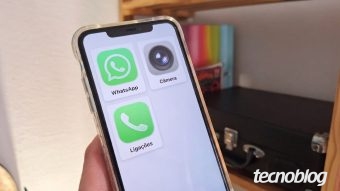
Функция Доступная помощь трансформирует iPhone в простой телефон (feature phone), заменяя главный экран минималистичным лаунчером с большими кнопками. Этот упрощенный интерфейс исключает папки и виджеты, что делает его идеальным выбором для простого телефона для пожилого человека.

Приложения получают внешний вид с увеличенными элементами управления и упрощенной навигацией с помощью фиксированной кнопки «Назад». Например, в таких приложениях, как WhatsApp и Камера, значки, фотографии и текст отображаются значительно крупнее, обеспечивая полную ясность и отсутствие отвлекающих элементов.

Доступная помощь на iPhone отключает расширенные возможности iOS, чтобы создать опыт использования простого телефона, фокусируясь на доступности. Перед тем как превратить старый iPhone в телефон для пожилого человека, необходимо выполнить ряд требований для настройки режима Доступная помощь.

С помощью доверенного лица необходимо открыть приложение «Настройки» и перейти в раздел «Доступность». Затем следует войти в меню «Доступная помощь» и нажать «Настройка Доступной помощи». После этого нужно нажать «Продолжить», чтобы начать настройку доступности iPhone.

Необходимо проверить, принадлежит ли учетная запись Apple, привязанная к iPhone, тому, кто будет использовать устройство. Если учетная запись верна, достаточно нажать «Продолжить»; в противном случае следует выбрать «Изменить учетную запись Apple» и войти в нужную учетную запись.

Далее пользователь должен определить внешний вид значков и текста в упрощенном интерфейсе Доступной помощи, выбрав один из двух вариантов. После выбора желаемой опции нужно нажать «Продолжить» для продолжения конфигурации.

Следующим шагом является нажатие кнопки «+» рядом с нужными приложениями, такими как WhatsApp, Звонки и Камера, и настройка разрешений доступа для этих программ. После выбора приложений нужно нажать «Продолжить».

После ознакомления с информацией о Доступной помощи необходимо нажать «Продолжить». Затем следует убедиться, что опции паролей и биометрии (FaceID или TouchID) для разблокировки экрана iPhone активированы.

Важно отметить, что человек, который будет пользоваться iPhone в режиме Доступная помощь, должен знать комбинацию для разблокировки экрана. Если он ее не знает, необходимо нажать «Изменить настройки безопасности», чтобы зарегистрировать новый пароль или биометрию.

Также требуется создать уникальный код для управления функцией Доступная помощь на iPhone. Эта комбинация будет использоваться как для выхода из режима доступности, так и для изменения настроек на телефоне для пожилого человека.

Для привязки резервной электронной почты на случай, если владелец устройства забудет код Доступной помощи, следует нажать «Установить учетную запись восстановления Apple». Возможно создание учетной записи только с функцией восстановления.

Крайне важно: без зарегистрированной учетной записи восстановления потребуется форматирование iPhone, если пользователь забудет пароль Доступной помощи.

После прочтения инструкций по выходу из Доступной помощи нужно нажать «Продолжить», а затем выбрать «Начать использование Доступной помощи» и ввести код режима для превращения iPhone в простой телефон.

После входа в Доступную помощь пользователь будет перенаправлен на главный экран с выбранными элементами конфигурации. Таким образом, iPhone будет функционировать как простой телефон с WhatsApp и другими приложениями в режиме доступности iOS.

Чтобы выйти из упрощенного интерфейса телефона для пожилого человека, достаточно трижды быстро нажать боковую кнопку или кнопку «Домой». Затем нужно выбрать опцию «Выйти из Доступной помощи» и ввести уникальный пароль, установленный для этого режима.

Если код забыт, можно воспользоваться опцией восстановления и ввести данные учетной записи восстановления Apple. Устройство безопасно проверит доступ и восстановит стандартный вид операционной системы iOS.
Похожие сюжеты

WhatsApp внедряет новые меры безопасности против взломов и мошенничества
Подробнее
olhardigital.com.br

WhatsApp внедряет новые меры безопасности против взломов и мошенничества

WhatsApp внедрил ряд улучшений безопасности для защиты пользователей от несанкционированного доступа и мошенничества. В настоящее время более миллиарда человек активировали ключи доступа в платформе.

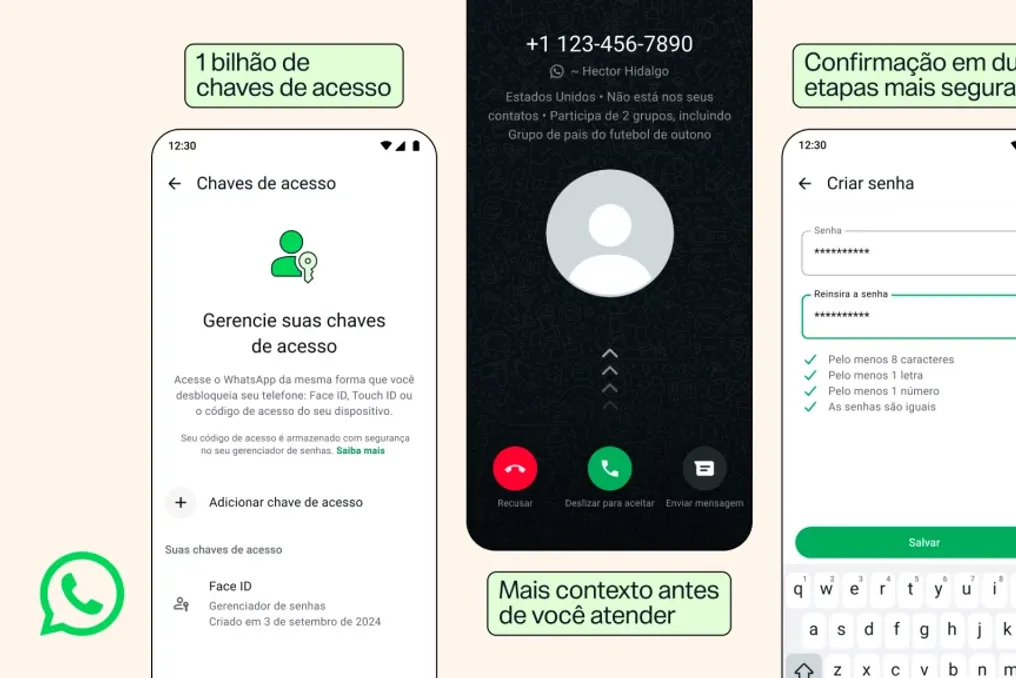
Эта функция позволяет пользователю восстановить свою учетную запись с помощью биометрии, такой как отпечаток пальца или распознавание лица, или с помощью кода блокировки самого устройства, устраняя необходимость в традиционных кодах или PIN-кодах.

Кроме того, WhatsApp обновил свою систему двухэтапной проверки и начал предоставлять больше информации о входящих вызовах с неизвестных номеров в системе Android, чтобы затруднить неправомерный доступ и помочь пользователю распознавать подозрительные ситуации.

Подробности новых мер безопасности

Функция ключа доступа использует механизмы безопасности, уже присутствующие в мобильных телефонах, позволяя пользователю подтвердить свою личность с помощью отпечатка пальца, изображения лица или кода, используемого для разблокировки устройства. Эта функция уже доступна для пользователей Android и iOS и позволяет регистрировать несколько ключей в одной учетной записи.

Что касается двухэтапной проверки, теперь она поддерживает более длинные буквенно-цифровые пароли, включающие специальные символы. Ранее лимит был ограничен шестизначным PIN-кодом. Этот дополнительный уровень защиты служит для предотвращения захвата учетной записи третьими лицами, даже если им удается получить одноразовый код доступа, делая простые пароли, такие как «123456», менее эффективными.

В среде Android, когда происходит вызов с номера, не сохраненного в списке контактов, WhatsApp отображает более подробную информацию. Платформа может указать, принадлежит ли номер другой стране и есть ли общая группа контактов между двумя сторонами, что позволяет пользователю лучше оценить происхождение перед ответом.

Приложение предупреждает, что мошенники часто используют спешку, чтобы принудить потенциальных жертв; поэтому отображение дополнительных данных на экране может помочь прервать этот импульс. Обновления затрагивают различные аспекты учетной записи WhatsApp: процесс доступа, аутентификацию и входящие вызовы.

Ключи доступа облегчают идентификацию владельца, в то время как новый вариант пароля усиливает двухэтапную проверку. Данные, отображаемые при неизвестных вызовах, предоставляют больше элементов для принятия решения о том, отвечать ли. Благодаря этим улучшениям WhatsApp инвестирует в инструменты, которые сочетают надежную безопасность с большей информационной ясностью во время ежедневного использования приложения.

ChatGPT в iOS получил функцию создания наборов персонализированных стикеров
Подробнее
olhardigital.com.br

ChatGPT в iOS получил функцию создания наборов персонализированных стикеров

ChatGPT был обновлен в операционной системе iOS с включением новой функции, позволяющей пользователям создавать наборы стикеров по индивидуальному заказу. Эти созданные стикеры впоследствии можно поделиться через WhatsApp и iMessage от Apple.

Для обеспечения единообразного внешнего вида создаваемых стикеров процесс использует комбинацию изображений, предопределенных стилей и эмодзи. Кроме того, в приложении были внесены улучшения в части прикрепления фотографий, а теперь оно отображает уведомление, когда требуется подключение к интернету.

Процедура начала создания заключается в переходе к опции «Изображения», расположенной в боковой панели ChatGPT, а затем выборе «Стикеры» для входа в интерфейс, посвященный этой функции. Пользователь имеет свободу выбора одного из доступных стилей, выбора желаемого изображения и добавления одного или нескольких эмодзи. На основе этой композиции ChatGPT генерирует стикеры, следуя выбранному эстетическому стандарту.

После завершения набора достаточно нажать соответствующую кнопку, чтобы добавить его в приложения стикеров, сделав его доступным для выбора и отправки контактам.

ChatGPT также внес небольшое улучшение для тех, кто часто отправляет изображения во время взаимодействия. Вместо простого нажатия кнопки «+» пользователь теперь может удерживать ее, что напрямую открывает недавние фотографии, облегчая выбор изображения для прикрепления. Это изменение упрощает доступ к медиафайлам внутри приложения.

Еще одно важное изменение касается подключения; ChatGPT теперь уведомляет пользователя, если он ожидает сетевого соединения. Это оповещение призвано прояснить причину любой замеченной задержки при использовании приложения.

С этими обновлениями ChatGPT в iOS расширяет свои возможности за рамки обычного взаимодействия с искусственным интеллектом, причем создание наборов стикеров является примером персонализированного контента, который можно делиться в чатах.

Как изменить пароль и код блокировки экрана iPhone и iPad
Подробнее
tecnoblog.net

Как изменить пароль и код блокировки экрана iPhone и iPad

Возможно изменить пароль iPhone через приложение «Настройки». Процесс включает переход в меню «Face ID и пароль», выбор функции «Изменить код» и затем установку нового сочетания для использования на экране блокировки устройства и для подтверждения системных операций.

Смена пароля iPhone служит мерой безопасности для предотвращения несанкционированного доступа, особенно если кто-то узнает действующий код и сможет получить доступ к данным устройства.

Порядок действий для смены пароля iPhone идентичен тому, что применяется для iPad, поскольку операционные системы iOS и iPadOS имеют функциональные сходства.

Для начала необходимо открыть приложение «Настройки» на iPhone, чтобы войти в конфигурацию устройства. Затем перейдите в меню «Face ID и пароль» (или «Touch ID и пароль» на более старых моделях) и введите текущий пароль iPhone для продолжения.

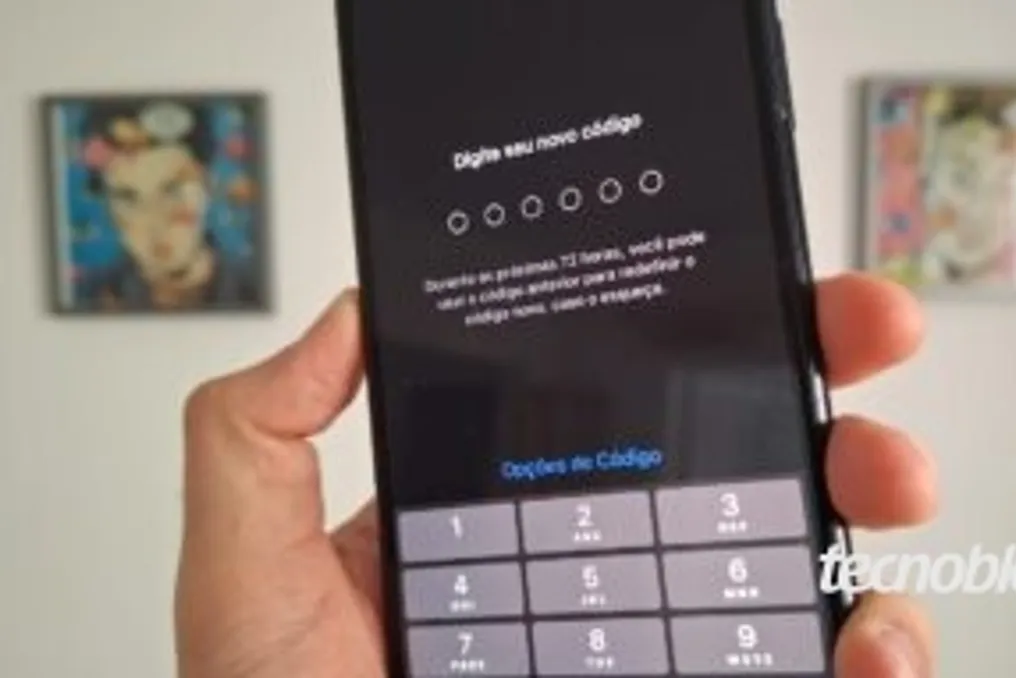
Прокрутите экран, чтобы найти опцию «Изменить код», и нажмите на нее. Вам потребуется снова ввести текущий пароль для продолжения. При желании можно нажать «Параметры кода», чтобы определить формат пароля iPhone.

Наконец, создайте пароль в соответствии с выбранным шаблоном и повторите это сочетание, чтобы завершить смену пароля блокировки iPhone.

При смене пароля iPhone можно выбрать различные типы кодов доступа:

  • Четырехзначный числовой код: Простой PIN-код, использующий только четыре цифры для разблокировки.
  • Шестизначный числовой код: Более надежный PIN-код, состоящий из шести цифр, являющийся стандартным вариантом при настройке пароля на iPhone.
  • Пользовательский числовой код: Позволяет задать числовой PIN-код с любым желаемым количеством цифр для экрана блокировки.
  • Пользовательский буквенно-цифровой код: Предоставляет возможность создать надежный пароль, комбинируя буквы и цифры, в количестве символов, которое предпочитает пользователь.

Если пользователь забыл код iPhone или iPad, он может выполнить смену, используя один из специальных методов восстановления устройства с забытым паролем, после чего можно выполнить стандартную процедуру смены пароля блокировки.

Кроме того, можно полностью удалить код iPhone или iPad, зайдя в меню «Face ID и пароль» в приложении «Настройки» и выбрав опцию «Отключить код», что устраняет функцию блокировки устройства по паролю.

Популярное