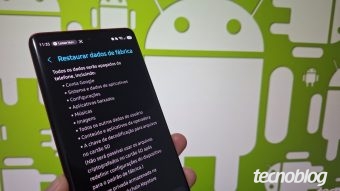
Форматирование телефона означает удаление всех данных, приложений и файлов, хранящихся во внутренней памяти, возвращая устройство к его первоначальному заводскому состоянию. Эта процедура полезна для устранения проблем с замедлением работы, удаления программных ошибок или подготовки устройства к продаже.
В среде Android существует несколько способов восстановления телефона до исходных настроек: с использованием системных настроек безопасности, через режим восстановления с помощью физических кнопок (так называемый жесткий сброс) или удаленно, с помощью функции поиска Google.
Крайне важно сделать полную резервную копию данных и убедиться в доступе к учетной записи Google перед началом выполнения любых команд, поскольку операционная система требует аутентификации этой учетной записи для разрешения использования после восстановления.
При форматировании Android система полностью удаляет учетные записи, локальные настройки, приложения и файлы, оставляя только операционную систему и предустановленное программное обеспечение, что подразумевает полную повторную настройку при повторном использовании устройства.
Перед любым сбросом необходимо сделать резервную копию телефона, сохранив фотографии в облаке или на компьютере. Также рекомендуется создать ручную резервную копию WhatsApp в настройках приложения, чтобы сохранить важные разговоры и медиафайлы для будущего восстановления.
Кроме того, следует подтвердить знание данных доступа к связанной учетной записи Google, поскольку система запросит этот вход при первом доступе. Если учетные данные забыты, крайне важно восстановить пароль Gmail до начала процесса, чтобы избежать блокировки смартфона.
Сброс можно выполнить через настройки операционной системы Android. Используя интерфейс One UI 8.5 Samsung на базе Android 16 в качестве примера, шаги следующие: смахните экран вверх, откройте ящик приложений и найдите значок «Настройки» (или «Параметры», в зависимости от бренда).
Затем перейдите по пунктам, чтобы найти раздел «Общее управление» или «Система» и нажмите для продолжения. Необходимо выбрать меню «Восстановление» или «Параметры сброса», чтобы получить доступ к командам очистки системы. Затем нажмите «Сброс до заводских настроек» или «Очистить все данные», чтобы начать подготовку к сбросу Android.
Пользователь увидит список данных и учетных записей, которые будут удалены с устройства, и должен нажать «Сбросить» или «Очистить все данные». После ввода пароля (PIN) или подтверждения биометрией необходимо нажать «Удалить все» или «Очистить все данные», чтобы восстановить телефон до исходных настроек. Операционная система автоматически перезагрузится для завершения форматирования, процесс занимает всего несколько минут.
Жесткий сброс, или форматирование с помощью кнопок, является жизненно важной функцией для восстановления системы, когда устройство зависает и не позволяет получить доступ к настройкам. Этот метод использует физические кнопки для входа в режим восстановления (Recovery Mode), как показано на устройстве Motorola с Android 14.
При выключенном устройстве необходимо нажать определенную комбинацию клавиш производителя до тех пор, пока не загорится экран. Затем используйте боковые кнопки громкости для навигации по списку и кнопку питания для выбора «Режим восстановления» (Recovery Mode). Если после входа в режим восстановления появляется сообщение «No command», необходимо удерживать кнопку питания и коротко нажимать физическую кнопку увеличения громкости, чтобы продолжить.
В меню восстановления перейдите к опции «Wipe Data/Factory Reset» и подтвердите ее нажатием кнопки питания. Выберите «Factory data reset» или «Erase all user data», чтобы удалить всю информацию, а после завершения подтвердите «Reboot system now». Смартфон перезагрузится в чистом виде, потребуется несколько минут для отображения начального экрана настройки, это самый практичный способ восстановить доступ без зависимости от графического интерфейса.
Google Поиск позволяет удаленно стереть устройство, что является лучшей альтернативой, когда пользователь не может восстановить пароль Android. Эта процедура требует только подключения к интернету и привязки устройства к учетной записи Google.
Как только устройство подключится к сети Wi-Fi или мобильной сети, процесс удаленной очистки данных начнется автоматически. Эта функция безопасности обеспечивает полную защиту информации, оставляя устройство готовым к настройке как новое.
Форматирование Android рекомендуется в определенных ситуациях: процесс, выполненный через настройки операционной системы, идеален для тех, кто может нормально перемещаться по системе и хочет очистить внутреннюю память для продажи или освобождения места. Жесткий сброс показан, когда система зависает, имеет серьезные сбои или экран недоступен, выполняя глубокую очистку через режим восстановления.
Важно отметить, что процесс сброса Android до заводских настроек является окончательным и необратимо стирает все внутренние данные. Единственный способ восстановить фотографии, контакты и файлы — это восстановление из ранее созданной резервной копии в облаке.