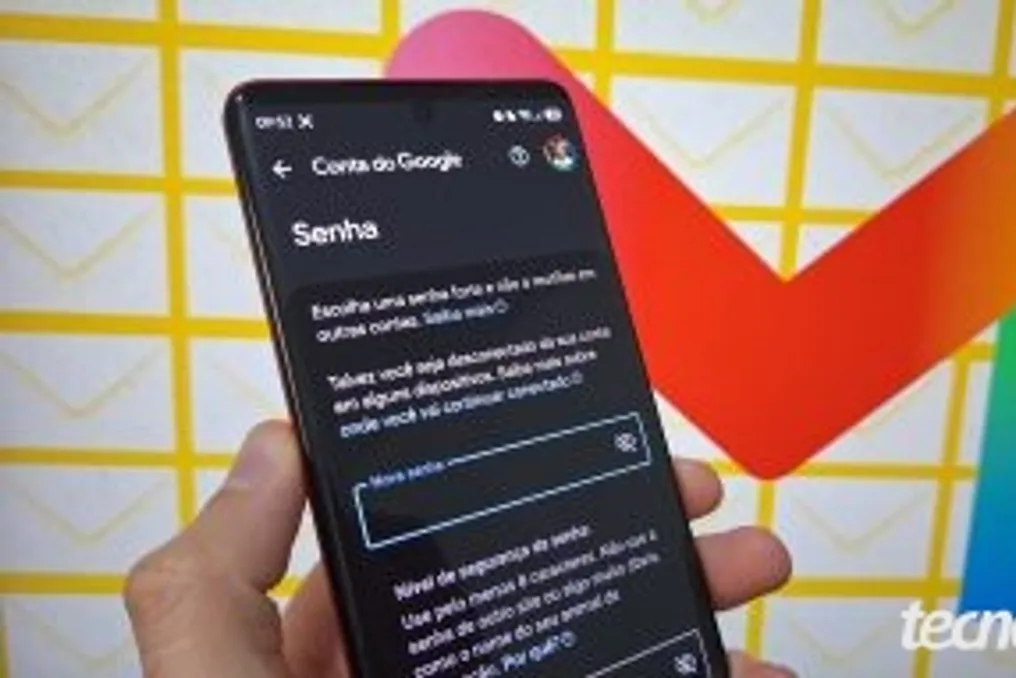
Смена пароля Gmail является фундаментальной процедурой для обеспечения защиты учетной записи Google и может быть выполнена с помощью прямой ссылки, через приложение Gmail, через приложение Google или с использованием браузера на компьютере. Во всех этих четырех процедурах изменение пароля сосредоточено в одной точке, что гарантирует защиту всей цифровой среды.
После смены пароля Gmail система имеет возможность автоматически завершить все активные сеансы на различных устройствах и в браузерах, тем самым предотвращая несанкционированный доступ. Кроме того, крайне важно обновить новый учетный доступ в менеджерах паролей и сторонних приложениях.
Ниже подробно описан пошаговый процесс смены пароля Gmail на различных платформах.
Функция прямой ссылки наиболее подходит для пользователей, которые уже вошли в учетную запись Google и знают действующий пароль. Этот метод упрощает процесс, немедленно направляя пользователя на страницу безопасности, предназначенную для сброса.
Тем, кто предпочитает управлять учетной записью Google на мобильных устройствах, можно изменить пароль через приложение. Это приложение ускоряет проверку, используя существующий вход для выполнения мер безопасности.
Использование приложения Google для изменения пароля электронной почты рекомендуется тем, кто хочет централизовать безопасность учетной записи Google, но не хочет использовать нативное приложение Gmail. Этот инструмент консолидирует настройки в одном месте, облегчая пользователю взаимодействие.
Изменение пароля учетной записи Google и Gmail через браузер на ПК подходит тем, кто ищет полный интерфейс с расширенными функциями, предлагающий широкий обзор панели безопасности. Для этого необходимо зайти на сайт gmail.com в браузере ПК, нажать на фото профиля в правом верхнем углу и выбрать опцию «Управление учетной записью Google».
Затем следует выбрать опцию «Пароль Google», которая находится в левом боковом меню, чтобы продолжить. Необходимо ввести текущие учетные данные или использовать один из доступных методов входа для доступа к функции смены кода доступа к учетной записи. После ввода нового пароля в назначенное поле и его подтверждения процесс завершается нажатием кнопки «Сменить пароль».
Если необходимо восстановить пароль Gmail, пользователь должен перейти на страницу входа в учетную запись Google и выбрать опцию «Забыли пароль?». Система начнет процесс проверки личности, отправив код по SMS, альтернативной электронной почте или уведомлению на зарегистрированный Android-телефон. Только после подтверждения личности в этом процессе восстановления система предоставит экран для смены пароля Gmail новым кодом. Наконец, крайне важно помнить об обновлении этого нового пароля в менеджере паролей, чтобы предотвратить проблемы при будущих входах в Gmail.
При смене пароля Gmail и учетной записи Google автоматически применяются различные меры защиты. При изменении пароля Gmail настроенный ключ доступа не отключается и не удаляется из учетной записи Google. Это происходит потому, что ключ доступа зависит от биометрии или PIN-кода самого устройства и функционирует независимо от традиционного пароля. Единственное наблюдаемое изменение — это автоматическое завершение активных сеансов на других устройствах с целью защиты профиля. Таким образом, доступ через ключ доступа остается удобным на основном устройстве, в то время как новый пароль служит безопасной альтернативой для входа.
Нет различий между паролем Gmail и паролем учетной записи Google, поскольку оба используют абсолютно одинаковые учетные данные для доступа. Благодаря интегрированной экосистеме один код позволяет получить прямой доступ к электронной почте и таким сервисам, как Диск, YouTube и Фото. Следовательно, когда пароль сбрасывается в Gmail, изменение автоматически синхронизируется во всех связанных продуктах. Единственное исключение возникает при использовании специальных паролей приложений для более старого программного обеспечения, но основной вход остается централизованным в учетной записи Google.