Возможно проецировать содержимое iPhone на больший экран, такой как телевизор или Mac, используя технологию AirPlay. Для того чтобы это работало, крайне важно, чтобы и iPhone, и целевое устройство были подключены к одной сети Wi-Fi, что гарантирует немедленное распознавание беспроводного соединения системой.
Дублирование всего экрана
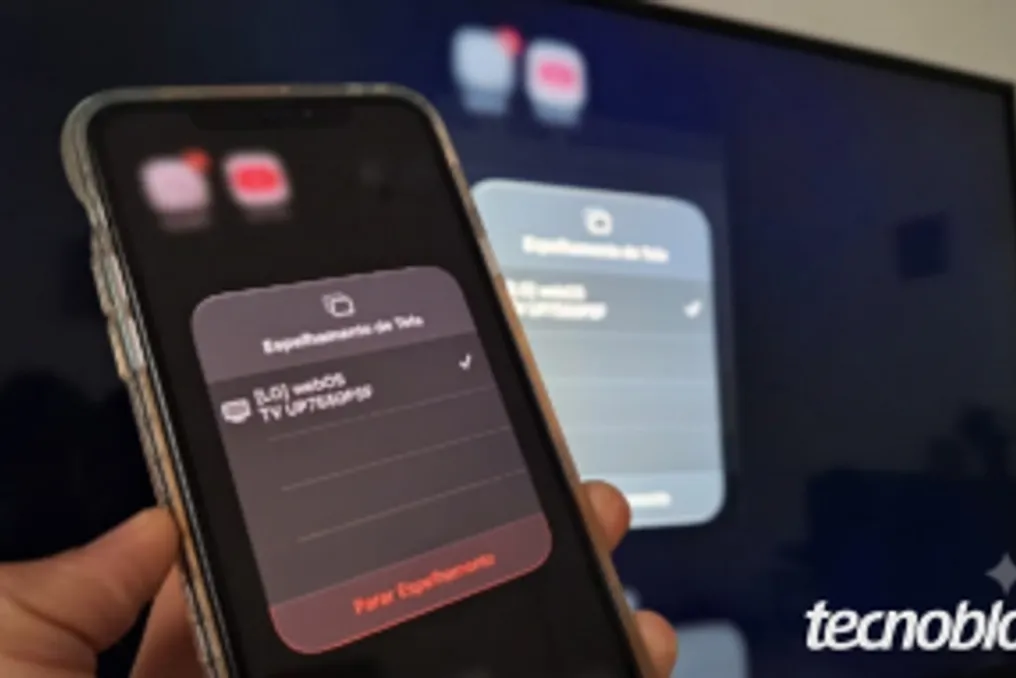
Чтобы воспроизвести весь экран телефона, пользователь должен зайти в Центр управления, найти значок «Дублирование экрана» и затем выбрать желаемый телевизор из списка доступных опций. Эта функция чрезвычайно полезна для таких занятий, как презентации, игровые сессии или когда требуется совместный просмотр, поскольку она отображает то, что видно на мобильном устройстве, на расширенной панели.
Альтернативно, если цель состоит только в передаче видео, достаточно нажать значок AirPlay в приложениях потокового вещания или в медиагалерее и выбрать соответствующий Smart TV. Таким образом, видео продолжает воспроизводиться, даже пока пользователь использует iPhone для других функций.
Пошаговая инструкция по дублированию экрана
Процесс дублирования экрана iPhone на телевизоре или Mac включает определенные шаги. Сначала необходимо убедиться, что все устройства подключены к одной сети Wi-Fi, проверив это через Центр управления iPhone. Затем следует нажать на функцию «Дублирование экрана» в Центре управления, что заставит iPhone искать совместимые устройства поблизости.
На следующем этапе пользователь выбирает название Smart TV, компьютера Mac или любого другого оборудования, поддерживающего протокол AirPlay. Это прямое соединение позволяет передавать экран iPhone на телевизор без необходимости использования кабелей. Чтобы завершить и прервать передачу, достаточно снова открыть Центр управления и выбрать «Дублирование экрана», а затем выбрать опцию «Остановить дублирование».
Передача только видео
Для передачи только видео процедура начинается с проверки подключения Wi-Fi. После открытия приложения потокового вещания или медиагалереи и выбора контента пользователь должен нажать на значок беспроводной передачи, который обычно выглядит как экран с волнами и расположен в верхней части приложения. Затем необходимо выбрать «Устройства AirPlay и Bluetooth», чтобы iPhone начал поиск совместимого оборудования.
Когда Smart TV или компьютер Apple появляется в списке, пользователь нажимает на название устройства, чтобы начать подключение. iPhone немедленно отправляет сигнал, позволяя использовать контент на большем экране. Важно отметить, что в некоторых ситуациях принимающее устройство может запросить код для завершения сопряжения. Чтобы завершить передачу видео, достаточно вернуться к значку беспроводной передачи в приложении и выбрать «Динамик iPhone», чтобы завершить сопряжение и возобновить локальное воспроизведение.
Распространенные проблемы с сопряжением
Различные факторы могут помешать успешному сопряжению между iPhone и телевизором. Одним из основных является использование разных сетей Wi-Fi, поскольку AirPlay требует, чтобы оба устройства находились в одной сети. Другое препятствие — это нативная несовместимость, так как не все Smart TV поставляются с предустановленной поддержкой Apple, и могут потребоваться адаптеры или сторонние приложения.
Кроме того, устаревшие системы, будь то iOS или прошивка телевизора, могут вызывать программные конфликты. Помехи сигнала, вызванные физическими барьерами или большим количеством устройств, работающих на одной частоте Wi-Fi и Bluetooth, также могут прерывать передачу. Проблемы с VPN или поврежденные данные в кэше iPhone могут маскировать локальный сигнал. Нестабильность маршрутизатора, такая как колебания сигнала или внутренние сбои, может перегрузить трафик данных, необходимый для потоковой передачи в реальном времени. Наконец, небольшие программные зависания на любом из устройств могут заблокировать поиск сети, что обычно решается перезагрузкой обоих устройств.
Совместимость и проводное подключение
По данным Apple, различные бренды, включая Samsung, LG, Sony и Roku, поддерживают AirPlay. Почти все современные модели этих производителей, выпущенные после 2018 года, уже включают протокол AirPlay в свои операционные системы. Если необходимо передавать экран через кабель, можно использовать цифровой AV-адаптер (Lightning или USB-C), подключенный к стандартному HDMI-кабелю; достаточно подключить адаптер к телефону и выбрать соответствующий канал на телевизоре.