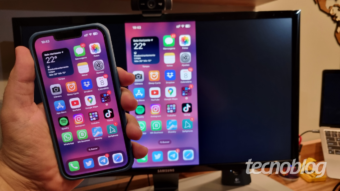
Se você já sentiu a necessidade de visualizar fotos, gerenciar notificações ou utilizar aplicativos móveis em uma tela maior, a solução ideal é espelhar o celular no computador ou notebook, o que otimiza tanto o lazer quanto a produtividade no ambiente de trabalho.
Para realizar essa transmissão sem a necessidade de cabos, é suficiente conectar ambos os dispositivos à mesma rede e empregar funcionalidades nativas do Windows ou aplicativos específicos de transmissão. Contudo, para alcançar maior estabilidade, é possível utilizar um cabo USB juntamente com softwares dedicados para compartilhar a tela do celular no PC.
O Tecnoblog detalha o procedimento para espelhar um iPhone ou um celular Android no PC.
Para espelhar a tela do celular no PC sem fios, o requisito essencial é que ambos os aparelhos estejam conectados à mesma rede Wi-Fi. Essa proximidade de rede assegura que os dados de vídeo sejam transmitidos sem interrupções ou atrasos visíveis na tela.
O sistema operacional Windows possui suporte nativo imediato para conexões sem fio com dispositivos Android. Já no caso de um iPhone, é necessário instalar um aplicativo auxiliar tanto no computador quanto no telefone para permitir a transmissão do sinal de imagem sem fio.
Ao transmitir a tela do celular para o PC através de USB, basta ter um cabo de dados compatível e um software receptor instalado no Windows e no smartphone. Esta opção cabeada é recomendada quando se busca alta estabilidade de imagem e eliminação de qualquer lentidão.
Em smartphones Android, a conexão requer a ativação do menu avançado de desenvolvedor para liberar a depuração de dados. Para o iPhone, a configuração é mais simples, bastando conectar o cabo e autorizar o computador como um dispositivo confiável.
O Windows dispõe de um recurso nativo para projetar a tela do celular no PC, desde que ambos estejam ligados à mesma rede Wi-Fi. Este método funciona com vários aparelhos Android, especialmente em interfaces que possuem funções específicas, como o Smart View da One UI da Samsung.
Para iniciar, pressione o atalho Windows+I no teclado para acessar o painel de preferências do sistema operacional. Na tela inicial, selecione “Sistema” para ver mais opções do computador ou notebook.
Navegue pelo menu e clique em “Projeção para este computador” para verificar os recursos de conectividade disponíveis. Em seguida, abra a opção “Iniciar o aplicativo sem fio para projetar neste computador” para abrir a janela de recepção, deixando o computador pronto para receber o sinal do smartphone.
No smartphone, deslize a barra de notificações para baixo e ative a função de espelhamento de tela, que pode ser chamada de “Smart View” ou “Transmitir”, dependendo da versão do Android. Depois, selecione o nome do seu PC para realizar o espelhamento.
O aplicativo gratuito AirDroid Cast serve como solução para espelhar o iPhone no PC com Windows, proporcionando uma conexão sem fio rápida e estável. Ele também é útil para dispositivos Android que não possuem recursos nativos de espelhamento para o PC, seguindo o mesmo procedimento tanto no iOS quanto no sistema Google.
Para começar, instale o AirDroid Cast diretamente pela Apple Store no iPhone. No computador, acesse airdroid.com/cast/ para baixar e instalar a versão compatível com Windows.
Após abrir o AirDroid Cast no computador, visualize o Código QR ou o código de espelhamento sem fio. No iPhone, insira manualmente o código de 9 dígitos e toque em “Iniciar espelhamento”, ou utilize a opção de escanear o QR Code exibido no monitor do PC.
Em seguida, toque em “Iniciar transmissão” na tela do celular e confirme em “Começar a compartilhar” para autorizar o compartilhamento de tela. Finalmente, na janela pop-up que aparecer no computador, clique em “Permitir” para aceitar a solicitação e começar a visualização em tempo real.
A ferramenta Vysor é a opção mais recomendada para transmitir a tela do celular para o PC utilizando USB, pois garante menor latência e uma conexão estável. O aplicativo é funcional tanto para Android quanto para iPhone, embora os aparelhos do sistema Google exijam um preparo prévio.
Baixe o aplicativo Vysor na App Store do iPhone ou na Play Store do Android. Posteriormente, acesse vysor.io para obter a versão do software de transmissão para PC.
Para dispositivos Android, é preciso ir além dos passos do iPhone. Deslize a tela para cima para abrir a gaveta de aplicativos e acesse “Configurações”. Navegue até a aba “Sobre o telefone” e, em seguida, toque em “Informações de software”. Procure por “Número de compilação” e toque repetidamente nela até que apareça um aviso de que as opções de desenvolvedor foram liberadas.
Retorne ao menu “Configurações” e encontre a nova aba “Opções do desenvolvedor”, localizada no final da lista. Dentro da seção “Depuração”, ative a chave ao lado de “Depuração USB” para autorizar o espelhamento do Android para o PC.
Com o aplicativo Vysor iniciado no computador para detectar e gerenciar os dispositivos, conecte o celular ao computador usando o cabo USB e, então, abra o aplicativo Vysor no dispositivo móvel. No PC, localize o nome do seu smartphone e clique no botão de reprodução para espelhar o celular via USB. Confirme a permissão solicitada no visor do smartphone para liberar a imagem e iniciar o compartilhamento de tela.
É possível usar um cabo ou adaptador para ligar o celular a um monitor externo, o que é ótimo para exibir fotos, vídeos e apresentações em uma tela grande sem depender de redes sem fio. Esta conexão é física e direta, transformando o smartphone em um reprodutor de mídia plug-and-play.
Para dispositivos Android, a maneira mais comum é empregar adaptadores USB-C para HDMI ou um hub USB-C com múltiplas saídas HDMI. Usuários de iPhone devem optar por um cabo USB-C ou Lightning para HDMI ou VGA, garantindo um sinal de alta definição em qualquer tela.
O recurso nativo AirPlay simplifica o processo para quem deseja espelhar a tela do iPhone no Mac via Wi-Fi. Basta abrir a Central de Controle do iPhone, tocar no ícone de “Espelhamento de Tela” e selecionar o computador macOS na lista de dispositivos.
Para usuários de Android, a melhor alternativa para espelhar o celular em um notebook com macOS é utilizar o aplicativo AirDroid Cast, que estabelece uma ligação sem fio entre os dois sistemas, similar ao que ocorre ao transmitir a tela do iPhone para o PC Windows.
Existem várias formas de conectar o celular à TV para transmitir conteúdo, com ou sem fio. Os proprietários de Android utilizam o padrão Miracast, enquanto o iPhone usa a tecnologia AirPlay para espelhamento instantâneo via Wi-Fi. Caso se prefira uma conexão física mais estável, a alternativa mais eficaz é usar adaptadores USB para HDMI, permitindo ligar o aparelho diretamente à televisão com cabos, assegurando um sinal contínuo sem dependência de redes sem fio.