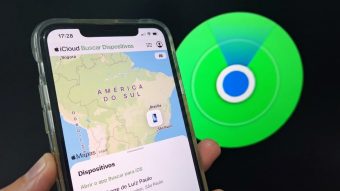
iCloud orqali iPhoneʼni kuzatib borish mumkin, bu kompyuter yoki mobil brauzer orqali Apple veb-saytiga kirish orqali amalga oshiriladi. 'Topish' (iCloud Find) funksiyasidan foydalanib, foydalanuvchi qurilmaning joriy joylashuvini yoki oxirgi qayd etilgan joyini interaktiv xaritada tekshirishi mumkin.
'Yoʻqolgan rejim' (Lost Mode) funksiyasini faollashtirish orqali oʻgʻirlangan iPhone masofadan bloklanishi mumkin. Bu smartfon ekrani darhol qotib qolishiga va aloqa raqami joylashtirilgan shaxsiy xabar koʻrsatishiga olib keladi.
Jarayonni boshlash uchun qurilmangizdagi brauzer orqali icloud.com ga kiring. Keyin 'Kirish' tugmasini bosing va yoʻqolgan iPhone bilan bogʻlangan Apple Hisobiga kirishni amalga oshiring. Apple ekotizimi ilovalari panelida 'Topishʼni qidiring va iCloud orqali kuzatuvni boshlang.
Agar tizim soʻrasa, hisobingizni brauzerda tasdiqlang. Ekran chap tomonida Apple Hisobi bilan bogʻlangan qurilmalar roʻyxatini toping va yoʻqolgan iPhoneʼni tanlab, joylashuv xaritasini oching.
Bu xaritada yoʻqolgan iPhoneʼning joylashuvi, u oxirgi marta tarmoqqa ulangan vaqt va batareya darajasi koʻrinadi. Agar qurilma uyda boʻlsa va topilmasa, 'Ovoz chiqarish' opsiyasi ham mavjud.
Yoʻqolgan Rejim qurilmani masofadan bloklashni taʼminlaydi, shaxsiy maʼlumotlarni uchinchi shaxslarning kirishidan himoya qiladi. Bundan tashqari, uskunaning ekranida bildirishnoma koʻrsatiladi va iPhone internetga ulanishi yoki joylashuvi oʻzgarganda joylashuv hisobotlari yuboriladi.
iCloud orqali qurilmani aniqlaganingizdan soʻng, Yoʻqolgan Rejimni sozlash uchun panelda 'Yoʻqolgan iPhone' opsiyasini tanlang. Ochilgan oynada himoya qanday ishlashiga oid batafsil maʼlumotlarni koʻrib chiqing va 'Keyingi' tugmasini bosing.
Keyin, bloklash ekranida koʻrsatiladigan telefon raqamini kiriting, bu esa qurilmani topgan odamlar bilan bogʻlana olishiga imkon beradi. 'Keyingi' tugmasini bosib davom eting va iPhone bloklash ekraniga bevosita xabar yozing, qoʻshimcha aloqa yoki qaytarish koʻrsatmalarini bering.
Bloklashni tasdiqlash uchun 'Faollashtirish' tugmasini bosib yakunlang, bu telefonni parol bilan qulflaydi va begonalarning rasmlarga va hisoblarga kirishini oldini oladi. Muhim jihati shundaki, agar iPhone topilsa, bloklashni bekor qilish uchun iCloud Topishga kirib, 'Yoʻqolgan Rejimʼni tanlab, keyin 'Yoʻqolgan Rejimni toʻxtatish' tugmasini bosishingiz kerak.
Boshqa odamning iPhoneʼini topish mumkin boʻlsa-da, bu oʻzining Apple Hisobi orqali bevosita qilinmaydi. Yoʻqolgan qurilma egasi boshqa qurilmadan Safari brauzeridan iCloudʼga kirishi mumkin, ikkinchi omilni tasdiqlash zaruratsiz hisobga kirib.
Qoʻshimcha bir muqobil – bu Oilaviy Baham koʻrishdir (Family Sharing), bunda guruhga roʻyxatdan oʻtkazilgan qurilmalar Topish vositasida paydo boʻladi. Shundan soʻng, Yoʻqolgan Rejimni faollashtirish va maʼlumotlarni himoya qilish uchun xaritadagi oxirgi qayd etilgan joylashuvni tekshirish kifoya.
iPhoneʼni Google Chrome yordamida kuzatib borish mumkin, bu smartfonda Google brauzeri orqali iCloud saytiga kirish orqali amalga oshiriladi. Yoʻqolgan qurilmani topishning yana bir usuli esa Google Maps Vaqt chizigʻini tekshirishdir, agar hisob sinxronlashtirilgan boʻlsa, chunki bu funksiya yoʻllarni saqlaydi va joylashuv tarixini koʻrsatadi.
GPS oʻchirilgan boʻlsa ham, 11-modeldan boshlab iPhoneʼlar Topish tarmogʻi orqali kuzatib borilishi mumkin, bu jarayon boshqa ekotizim qurilmalari uchun shifrlangan Bluetooth signallarini yuborish uchun energiya zaxirasidan foydalanadi. Shu tariqa, Apple bu hamkorlik va anonim tarmoq orqali oflayn iPhoneʼni topa oladi, bu oʻchirilgan oʻgʻirlangan telefonlarni topish uchun juda muhimdir.
Google Joylashuvchi (Localizer) Apple ekotizimi farqli boʻlgani uchun iPhoneʼni real vaqtda kuzatish uchun ishlatilmaydi. Googleʼning mahalliy vositasi faqat Android qurilmalarida va mos Bluetooth qurilmalarida ishlaydi. Google orqali kuzatishning yagona bilvosita usuli Google Maps Vaqt chizigʻini tekshirishdir, ammo bu funksiya oldindan faollashtirilishi kerak va faqat tashrif buyurilgan joylarni koʻrsatadi, jonli monitoringni emas.
Faqat IMEI orqali kuzatish amalda emas, chunki bu raqam faqat qurilmaning noyob identifikatori boʻlib xizmat qiladi va Apple ham, operatorlar ham bunday uchun jamoatchilik vositalarini taqdim etmaydi. Biroq, IMEI huquqiy hujjat (politsiya xabarnomasi) tuzish va qurilmani mobil tarmoqlarda bloklash uchun muhimdir; kod orqali kuzatishni vaʼda qiluvchi saytlar aksariyat hollarda firibgarlikdir.
Shuningdek, iPhoneʼni faqat telefon raqami orqali kuzatish ham mumkin emas, chunki bu faqat SIM yoki eSIM da roʻyxatdan oʻtgan operator liniyasini aniqlaydi, GPS yoki Topish ilovasi tarmogʻiga kirishni taʼminlamaydi. Apple funksiyalari qurilma tarmoq signali boʻlmaganda ham faol boʻlib qoladi.
iPhoneʼni oʻzingiz tiklashga urinish shaxsiy va huquqiy xavflarni keltirib chiqaradi. Topish vositasi orqali kuzatuv faqat tegishli vakillarga texnik yordam sifatida ishlatilishi kerak. Shuning uchun tavsiya shuki, kuzatuv maʼlumotlarini, IMEI kodini yigʻib, politsiyaga huquqiy xabarnomada taqdim etish kerak, chunki faqat politsiya kuchlari xavfsiz va qonuniy tarzda harakat qilish uchun zarur tayyorgarlikka ega.