iPhoneʼni oddiy telefon (dumbphone) ga aylantirish imkoniyati qurilma sozlamalaridagi Yordamchi funksiyasini (Accessibility Assistive) faollashtirish orqali mavjud. iOS 17 da paydo boʻlgan bu funksiya Joriy holat menyusi orqali sozlanadi va mos keladigan ilovalarni tanlash hamda noyob xavfsizlik parolini oʻrnatish imkonini beradi.
Bu vosita qariyalar uchun telefon yaratish yoki chalgʻituvchi omillar boʻlmagan soddalashtirilgan interfeysni afzal koʻruvchilar uchun idealdir. WhatsApp kabi hayotiy ahamiyatga ega ilovalarda navigatsiyani osonlashtirishdan tashqari, bu funksiya tizimni asosiy vazifalarni bajarish uchun optimallashtirib, eski iPhoneʼning umr koʻrish muddatini uzaytiradi.
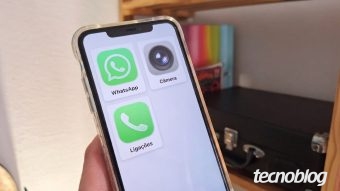
Yordamchi funksiya iPhoneʼni oddiy telefon (feature phone) ga aylantirib, asosiy ekranni katta tugmalarli minimalistik yuklovchi bilan almashtiradi. Bu soddalashtirilgan interfeys papkalar va vizjetlarni chiqarib tashlaydi, bu esa uni qariya uchun oddiy telefon sifatida ideal tanlov qiladi.
Ilovalar kattalashtirilgan boshqaruv elementlari va fiksatsiya qilingan «Orqaga» tugmasi yordamida soddalashtirilgan navigatsiya bilan koʻrinadi. Masalan, WhatsApp va Kamera kabi ilovalarda ikonkalari, rasmlar va matn sezilarli darajada kattaroq koʻrsatiladi, bu esa toʻliq aniqlik va chalgʻituvchi elementlar yoʻqligini taʼminlaydi.
Yordamchi funksiya iPhoneʼdagi kengaytirilgan iOS imkoniyatlarini oʻchirib, foydalanish tajribasini oddiy telefonga yoʻnaltiradi, bu esa kirish imkoniyatiga eʼtibor qaratadi. Eski iPhoneʼni qariya uchun telefonga aylantirishdan oldin, Yordamchi rejimini sozlash uchun bir qator talablarni bajarish kerak.
Ishonchli shaxs yordamida «Sozlamalar» ilovasini ochish va «Kirish imkoniyatlari» boʻlimiga oʻtish kerak. Keyin «Yordamchi funksiya» menyusiga kirib, «Yordamchi funksiyani sozlash» tugmasini bosish lozim. Shundan soʻng, iPhoneʼning kirish imkoniyatlarini sozlashni boshlash uchun «Davom etish» tugmasini bosishingiz kerak.
iPhoneʼga bogʻlangan Apple hisobi qurilmani foydalanadigan shaxsga tegishli ekanligini tekshirish kerak. Agar hisob toʻgʻri boʻlsa, faqat «Davom etish» tugmasini bosish kifoya; aks holda, «Apple hisobini oʻzgartirish» ni tanlab, kerakli hisobga kirish kerak.
Keyin foydalanuvchi Yordamchi funksiyaning soddalashtirilgan interfeysida ikonka va matn koʻrinishini ikkita variantdan birini tanlab belgilashi kerak. Istalgan opsiyani tanlagandan soʻng, konfiguratsiyani davom ettirish uchun «Davom etish» tugmasini bosish kerak.
Keyingi qadam – WhatsApp, Qoʻngʻiroqlar va Kamera kabi kerakli ilovalar yonidagi «+» tugmasini bosish va bu dasturlar uchun kirish ruxsatnomalarini sozlash. Ilovalarni tanlagandan soʻng, «Davom etish» tugmasini bosish kerak.
Yordamchi funksiya haqidagi maʼlumotlarni oʻrganganingizdan soʻng, «Davom etish» tugmasini bosishingiz kerak. Keyin iPhone ekranini ochish uchun parollar va biometriya (FaceID yoki TouchID) opsiyalari faollashtirilganligiga ishonch hosil qiling.
Muhim jihat shundaki, Yordamchi funksiya rejimida iPhoneʼdan foydalanadigan shaxs ekranni ochish kombinatsiyasini bilishi kerak. Agar u bilsa, yangi parolni yoki biometriyani roʻyxatdan oʻtkazish uchun «Xavfsizlik sozlamalarini oʻzgartirish» tugmasini bosishi kerak.
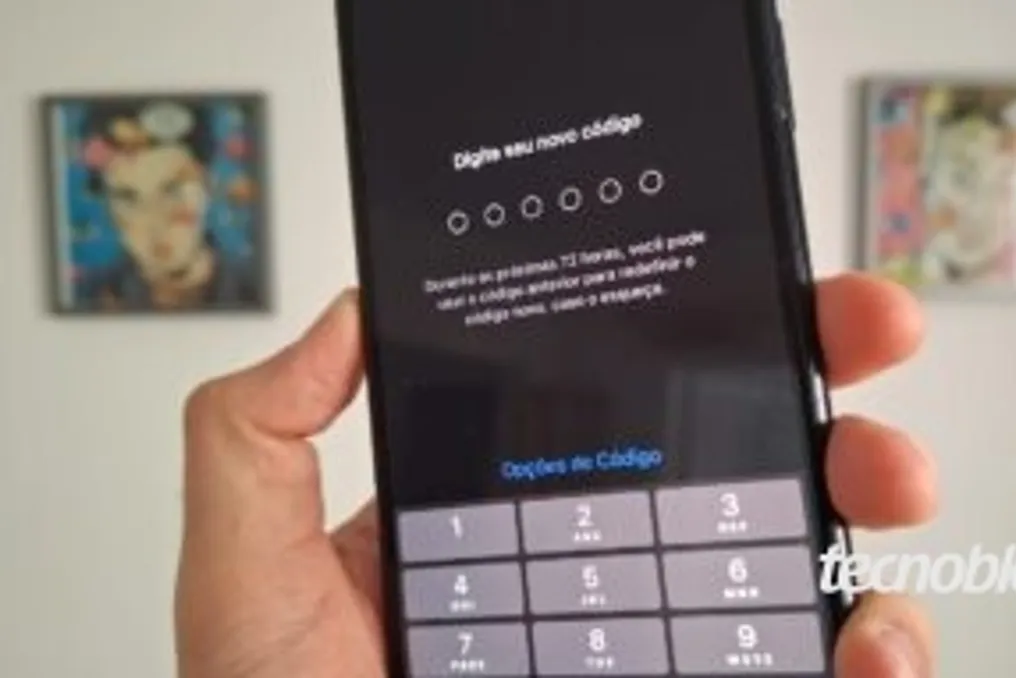
Shuningdek, iPhoneʼdagi Yordamchi funksiya funksiyasini boshqarish uchun noyob kod yaratish talab etiladi. Ushbu kombinatsiya kirish rejimidan chiqish va qariya uchun telefonda sozlamalarni oʻzgartirish uchun ishlatiladi.
Qurilma egasi Yordamchi funksiya kodini unutsa, zaxira elektron pochta manzili bogʻlanishi uchun «Apple tiklash hisobini sozlash» tugmasini bosish kerak. Faqat tiklash funksiyasi bilan hisob yaratilishi mumkin.
Juda muhimi: agar tiklash hisobi roʻyxatdan oʻtmagan boʻlsa, foydalanuvchi Yordamchi funksiya parolini unutsagina, iPhone formatlash talab qilinadi.
Yordamchi funksiyadan chiqish boʻyicha koʻrsatmalar oʻqilgandan soʻng, «Davom etish» tugmasini bosish va keyin «Yordamchi funksiyadan foydalanishni boshlash» ni tanlab, iPhoneʼni oddiy telefonga aylantirish rejimi kodini kiritish kerak.
Yordamchi funksiyaga kirgandan soʻng, foydalanuvchi tanlangan konfiguratsiya elementlari bilan asosiy ekranga yoʻnaltiriladi. Shu tariqa, iPhone WhatsApp va boshqa ilovalar bilan Yordamchi iOS rejimida oddiy telefon sifatida ishlaydi.
Qariya uchun telefonning soddalashtirilgan interfeysidan chiqish uchun yon tugmani yoki «Bosh sahifa» tugmasini uch marta tez bosish kifoya. Keyin «Yordamchi funksiyadan chiqish» opsiyasini tanlab, ushbu rejim uchun oʻrnatilgan noyob parolni kiritish kerak.
Kod unutilsa, tiklash opsiyasidan foydalanish va Apple tiklash hisobining maʼlumotlarini kiritish mumkin. Qurilma kirishni xavfsiz tekshiradi va iOS operatsion tizimining standart koʻrinishini tiklaydi.