iCloud Rasmlari iPhone va Apple serverlari o'rtasida sinxronlashtirilgan oynaga o'xshaydi va media to'plami doimo yangilanganligini ta'minlaydi. Bu sinxronlash suratlar faqat qurilmada o'chirilmasligi, balki bulutdan ham o'chirilmasligi uchun muhimdir, chunki har qanday o'zgarish ulangan barcha qurilmalarda aks etadi.
Oʻxshash hikoyalar
Mashhur
Joy yetishmovchiligi uchun yechim
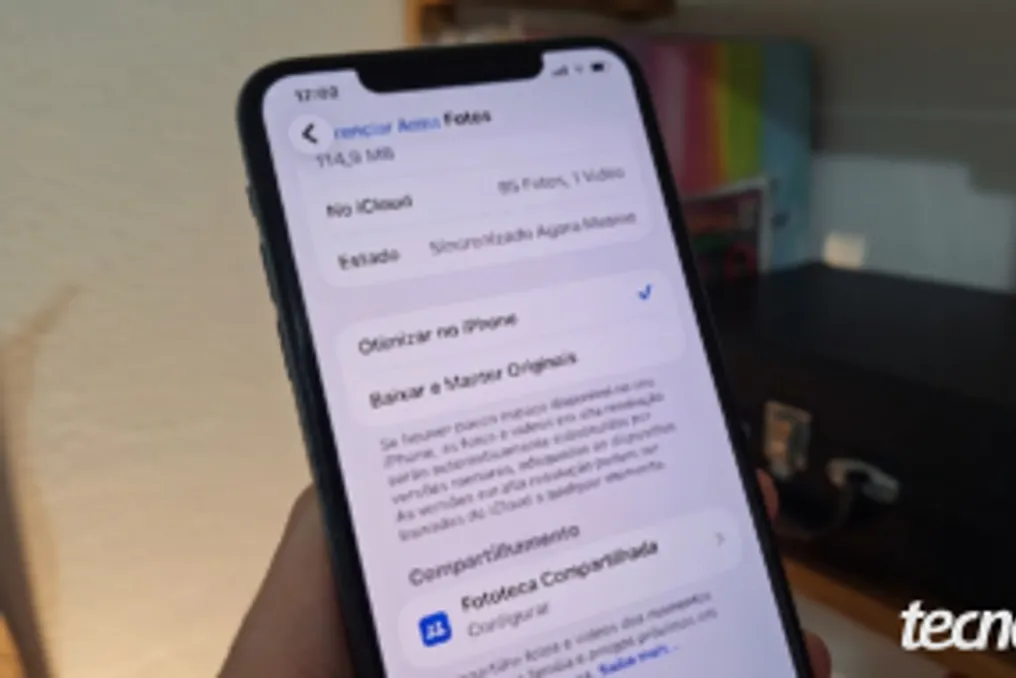
Joy cheklovini bartaraf etish uchun tavsiya qilinadigan usul – iCloud sozlamalaridagi "iPhone'da optimallashtirish" deb nomlangan funksiyani yoqishdir. Ushbu funksiya yuqori aniqlikdagi asl rasmlarni kamaytirilgan versiyalarga almashtiradi, bu qurilmada jismoniy joyni bo'shatadi, ammo to'liq fayllar bulutda saqlanib qoladi.
Optimallashtirish uchun bosqichma-bosqich qo'llanma
iPhone'da rasmlar va videolar optimallashtirishni sozlash uchun foydalanuvchi quyidagi qadamlarni bajarishi kerak: birinchidan, iPhone sozlamalariga kirish; keyin Apple ID ga tegish; "iCloud" menyusini ochish; "Rasmlar" opsiyasini tanlash; va oxir-oqibat, "iPhone'da optimallashtirish" opsiyasini faollashtirish. Ushbu funksiyani yoqilganda, qurilmadagi barcha rasmlar va videolar avtomatik ravishda kichikroq versiyalarga almashtiriladi va kamroq mahalliy xotirani iste'mol qiladi.
iPhone'dan rasmlarni o'chirish
iPhone'dagi rasmlarni butunlay olib tashlab, ularni faqat iCloud Rasmlarida saqlash mumkin emasligini eslatish muhim. Bu shuni anglatadiki, bulut xizmati qurilmaning aksidir sifatida ishlaydi, ya'ni iPhone'dagi bir tasvirni o'chirish bulutdagi faylning avtomatik o'chirilishiga olib keladi.
Sinxronlashni o'chirishning ta'siri
Bulutdagi fayllarni ajratish uchun iCloud sinxronlashini o'chirish mumkin bo'lsa-da, bu yangi media turlarini bulutga yuborilishining oldini oladi va ular iPhone'ning umumiy zaxirasiga kiritiladi. Bundan tashqari, bu harakat qurilmadagi barcha rasmlarni o'chirishga yoki barcha tasvirlarni yuklab olishga majburlashi mumkin, bu esa qurilmaning xotirasiga yuklama keltiradi.
O'chirilgan rasmlarni o'chirishdan so'ng saqlash
Agar sinxronlash o'chirilgan bo'lsa, iPhone'dan o'chirilgan rasmlar iCloud'da saqlanib qoladi. Biroq, bu jarayon bulutdagi kutubxonani muzlatadi va Apple saqlash xizmatiga yangi kontent yuborilishini bloklaydi. Agar foydalanuvchi sinxronlashni qayta faollashtirsa, tizim kolleksiyalarni birlashtirishga urinadi va hamma narsani yana qurilmaga yuklab oladi, bu esa foydalanuvchidan qaytib kelgan rasmlarni qo'lda o'chirishni talab qiladi.
Yuqori aniqlikdagi rasmlarni yuklab olish
iCloud'dan rasmlarni asl sifatida yuklab olish uchun to'g'ri yo'l: Sozlamalar > Apple ID > iCloud > Rasmlar. Bu holatda, foydalanuvchi "iPhone'da optimallashtirish" o'rniga "Asl nusxalarni yuklab olish va saqlash" opsiyasini tanlashi kerak. Bu sozlama tizimni Apple serverlaridan eng yuqori sifatli fayllarni iPhone'ga yuklab olishga majburlaydi, garchi bu sezilarli darajada katta saqlash joyini iste'mol qilishga olib kelsa, agar qurilmada kam xotira bo'lsa, bu tavsiya etilmaydi.
Rasmlarni saqlash uchun muqobil usullar
iPhone rasmlarini o'chirishdan oldin ularni saqlashning boshqa usullari mavjud. Asosiy muqobil usullar orasida Google Fotos bor, u Google bulutida mustaqil zaxiralash imkonini beradi va bu iPhone galeriyasini iCloud'ga ta'sir qilmasdan tozalash imkonini beradi; kompyuterga ko'chirish, bu eng xavfsiz jismoniy muqobil hisoblanadi, bunda fayllar bevosita kompyuterning qattiq diskida saqlanadi; va DropBox kabi boshqa bulut xizmatlaridan foydalanish, fayllarni qo'lda yuklash orqali media turlariga masofaviy va xavfsiz kirishni ta'minlash.
iCloud Pochtaiga kirish uchun bir nechta usullar mavjud bo'lib, bu foydalanuvchilarga turli qurilmalarda aloqalarini markazlashtirish imkonini beradi. iPhone, iPad va Mac foydalanuvchilari uchun tizim sozlamalari ichida maxsus sozlamalarni faollashtirish talab qilinadi, bu xizmatni mahalliy Pochta ilovasiga integratsiya qilishga yordam beradi. Android yoki Windows kompyuteridan foydalanadiganlar uchun esa tavsiya etilgan usul brauzer orqali xizmatning rasmiy saytiga kirishdir. Har qanday holatda foydalanuvchi yangi xabarlar yozish, papkalarni boshqarish va elektron pochta xabarlariga xavfsiz va tezkor javob berish imkoniyatini saqlab qoladi. iPhone yoki iPad'dagi jarayon Sozlamalarga borish, Apple Hisobi profiliga tegish, iCloud ni tanlash va oxirgi nihoyat Pochta uchun «Ushbu qurilmada ishlatish» opsiyasini faollashtirishni o'z ichiga oladi. Mac'da shunga o'xshash tartib tizim Sozlamalariga kirish va «iCloud Pochta»ni faollashtirishni talab qiladi. Nihoyat, brauzer orqali kirish Apple bo'lmagan platformalarda funksionallikni ta'minlaydi.